资产工作流程
常见资产类型
| 类型 | 格式 |
|---|---|
| 贴图(Texture Map) | DDS |
| 静态网格体(Static Mesh) | Xmod |
| 骨架网格体(Skeletal Mesh) | Xmod |
| 动画文件(Animation File) | Xskt |
| 特效文件(Effect File) | Xmod |
| 物理 | Chb, Nxx |
| 音频 | Wav |
资产规则
| 通用规则 |
|---|
| 任何地方的命名,只允许存在:小写字母、数字、下划线 |
| 引擎系统单位为米,外部资产导入时需要进行单位换算 |
| 模型一个材质顶点数不超过65535 |
| 贴图必须使用TIF格式导入,并且遵循既定的命名规则 |
| 蒙皮顶点最多受4根骨骼影响 |
资产导入
贴图
贴图必须使用TIF格式,需要使用Photoshop输出的FlexiTIFPlugin (*.TIF)格式,引擎会自动将Tif格式转换为相应的DDS格式
网格体
编辑器内使用的网格体除了使用从3DSMAX直接导出的Xmod格式还支持常见的FBX格式直接导入(引擎自动将FBX转为Xmod和Xskt格式)
网格体导入
FBX导入
在资产管理器面板中,并在工程的资产目录下创建一个文件夹并打开,用以存放资产
在系统的资产管理器中找到你要导入的FBX文件,选中并拖动到引擎资产管理器中
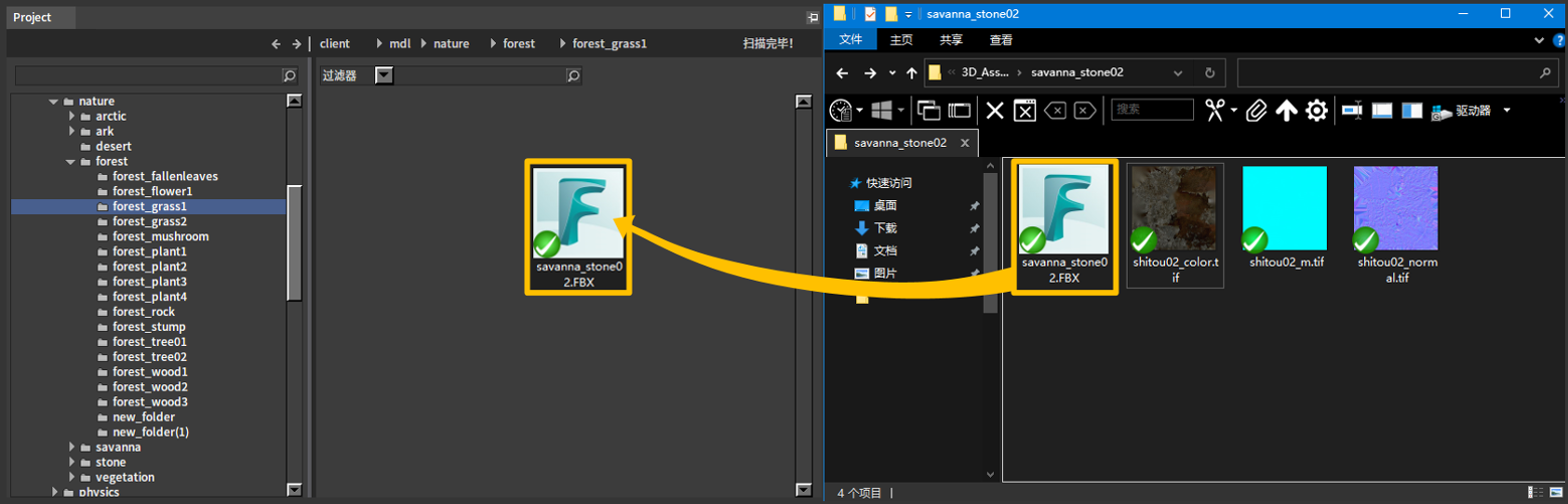
3.在弹出的FBX导入设置面板中
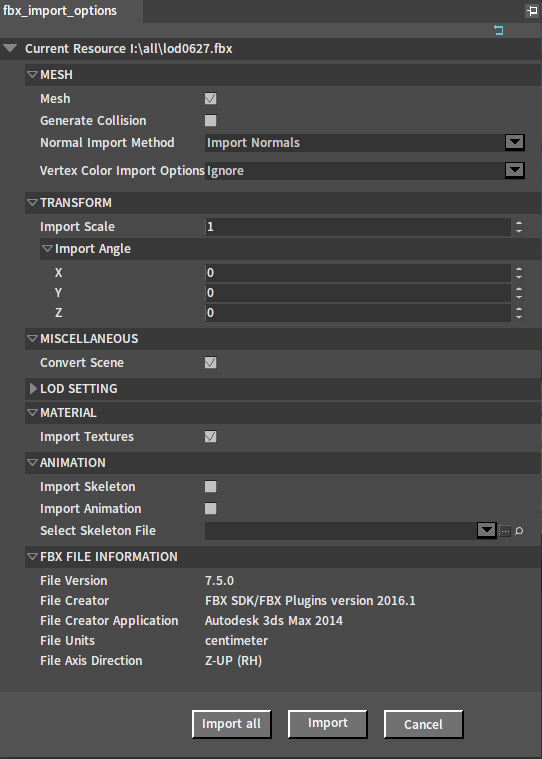
| 选项 | 说明 |
|---|---|
| 网格体Mesh | 是否导入网格体 |
| 生成碰撞体 Generate Collision | 是否为网格体自动生成碰撞体 |
| 法线导入方案 Normal Import Method | 网格体的法线导入方案: 导入法线(默认选项) Import Normals:从原始fbx数据中读取法线数据,引擎自己计算切线和副法线 计算法线 Compute Normals:舍弃原始fbx数据中的法线数据,引擎自己计算法线 切线和副法线 导入法线和切线 Import Normals and Tangents:从原始fbx数据中读取法线,切线和副法线数据 |
| 顶点颜色导入选项 Vertex Color Import Options | 顶点颜色导入选项: 忽略(默认选项):导入模型时,忽略掉原始fbx数据中的顶点色数据。 导入:导入模型时,导入原始fbx数据中的顶点色数据。 |
| 导入统一缩放 Import Scale | 应用一次整体缩放,调整大小 This will enable the mesh to be scaled uniformly when imported. |
| 自动生成屏占比 Automatically Generate Screen Ratio | 导入LOD模型时,引擎自动计算模型屏幕占比数据 |
| 导入旋转X/Y/Z Import Angle | 应用一次按轴旋转,调整朝向 This will enable the mesh to be rotated along the XYZ axis when imported. |
| 转换场景 Convert Scene | 是否将场景由FBX坐标系转换为 Flexi Engine坐标系,其文件单位也会进行匹配 Whether to convert the scene from the FBX coordinate system to use FlexiEngine’s coordinate system. |
| 导入纹理 Import Textures | 是否导入贴图 |
| 导入骨架 Import Skeleton | 是否导入骨架 Whether to import the skeleton. 导入后得到的骨架文件名称为:fbx文件名_tpose.xskt |
| 导入动画 Import Animation | 是否导入动画 Whether to import the animation. 导入动画时要求必须选择一个动画所匹配的骨架文件。 动画导入完成后得到的动画文件名称为:fbx文件名.xskt |
| 选择骨架文件 Select Skeleton File | 可以从资源管理器中拖拽一个骨架文件(xskt类型文件),或者从下拉框选择一个骨架文件作为导入动画时候的匹配骨架数据。详情结合导入动画功能。 |
4.点击导入,或者导入全部,完成导入流程(导入全部按钮是针对,当拖入多个fbx文件时,可以一次性导入多个fbx数据)