插件的安装及美术资源导出
插件的安装
适用于3DSMax和PhotoShop(CS5-CC 2018)版本
导出插件的安装程序在编辑器文件夹 \Hermes\00_engine\tools\目录下
运行程序” FlexiPluginSetup.exe”
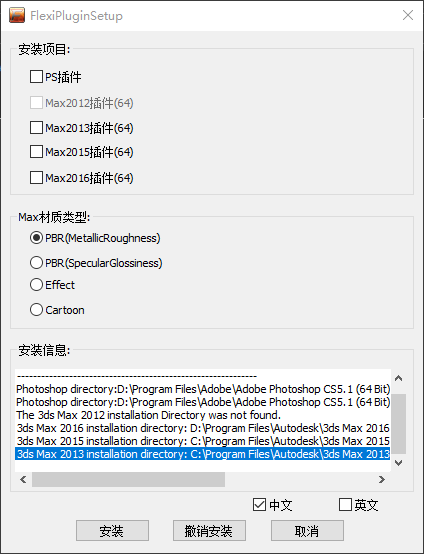
选择ps插件及max插件 推荐的材质类型选择PBR(MetallicRoughness)模式
点击“安装“按钮来完成插件的安装
3DS Max使用说明
推荐Max以厘米制为单位
使用3DS Max可以导出以下类型的资源:
| 类型 | 格式 |
|---|---|
| 静态模型(Static Meshes) | Xmod |
| 蒙皮模型(Skeletal Meshes) | Xmod |
| 动画文件(Animation File) | Xskt |
| 特效文件(Effect File) | Xmod |
同时支持导出:
顶点色
顶点动画
模型动画
公告板
碰撞体
LOD
多个单独的静态模型,也可以在导出时组合到一个单独的网格体中
3DS Max导出流程
Export Static Meshes
Export Skeletal Meshes
选择模型
选择需要导出的mesh(可以多选)
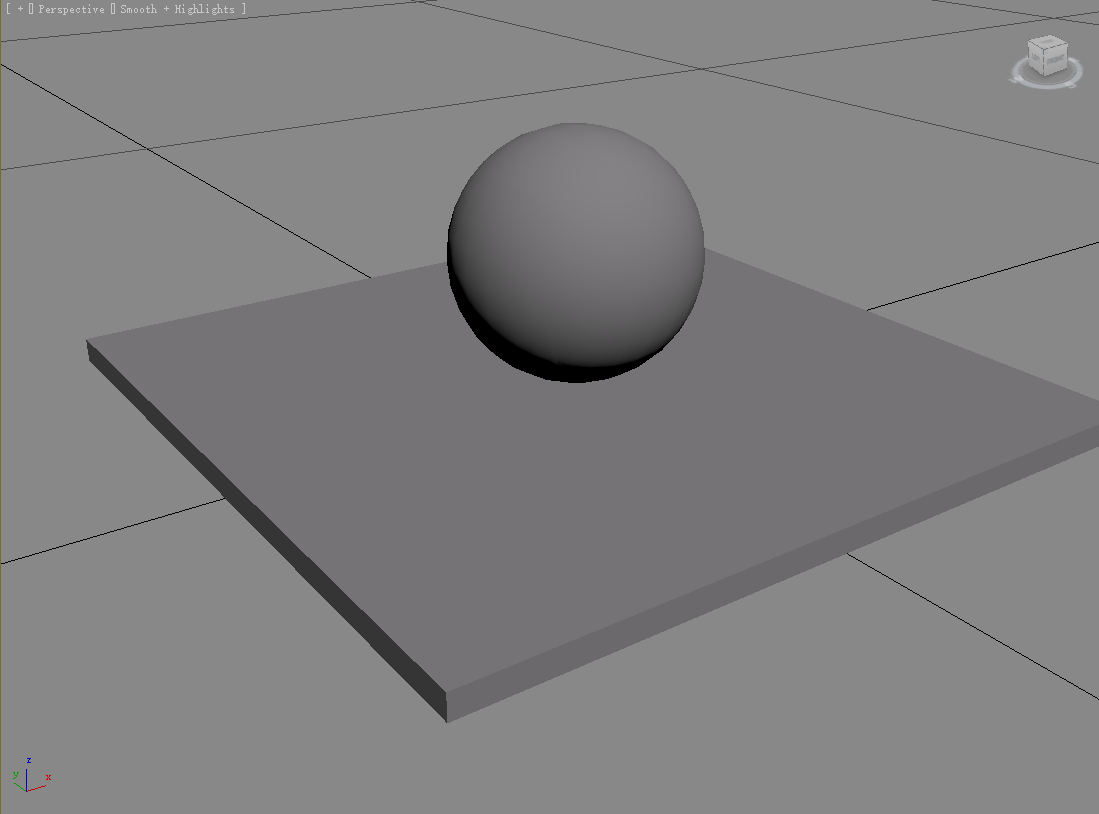
赋予材质
使用Standard 材质
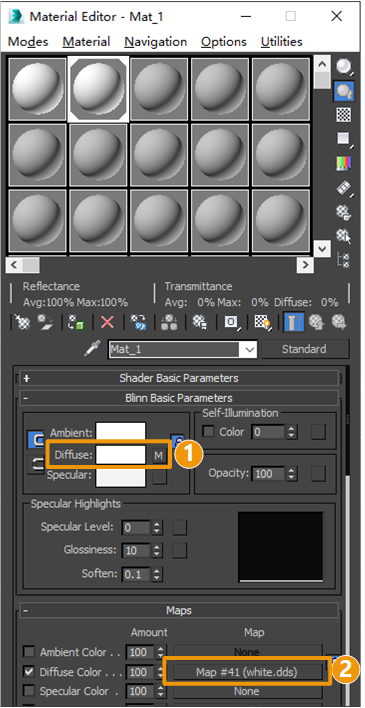
Diffuse Color 会被导出并在引擎中使用 建议默认设置为(255.255.255.255)
Diffuse Color Map 需要设置一张贴图才能导出模型UV,(帮助物体导出的时候不需要UV,就不需要给贴图)。
导出
在导出之前确保没有缩放等信息,可以使用ResetXform 修改器
在 文件(File) 菜单中,选择 导出(Export)
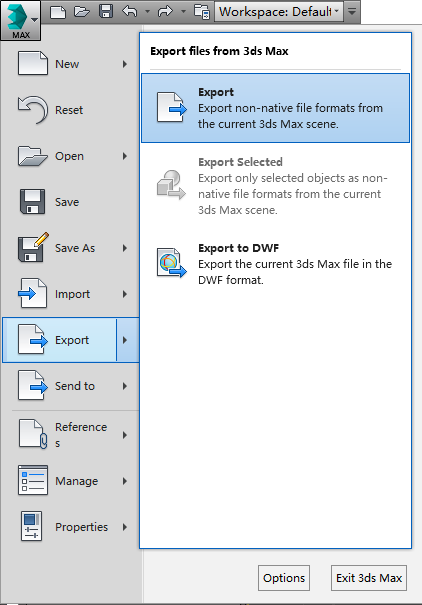
保存类型选择 FXPLUGIN(*.xmod)
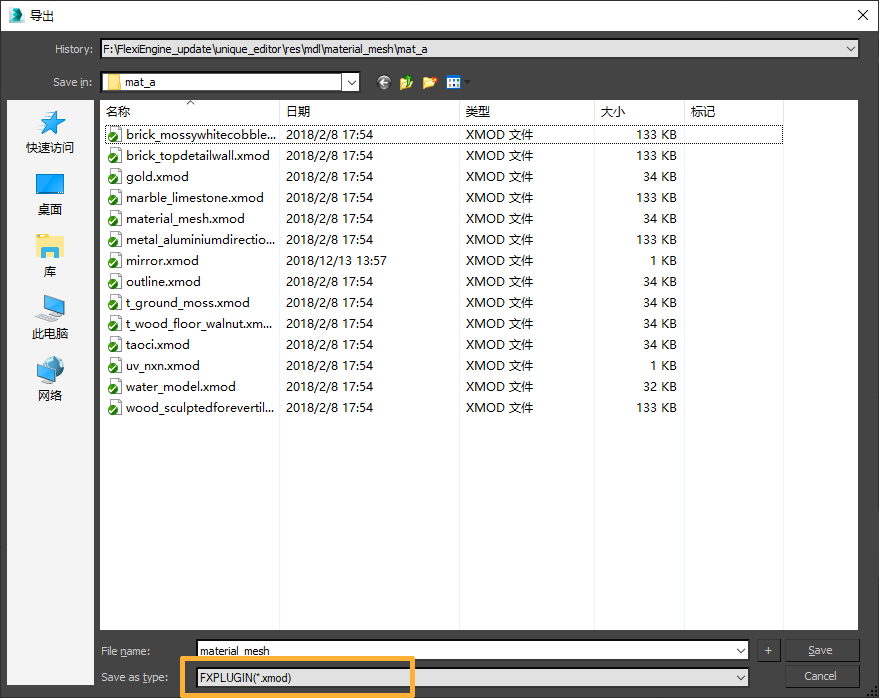
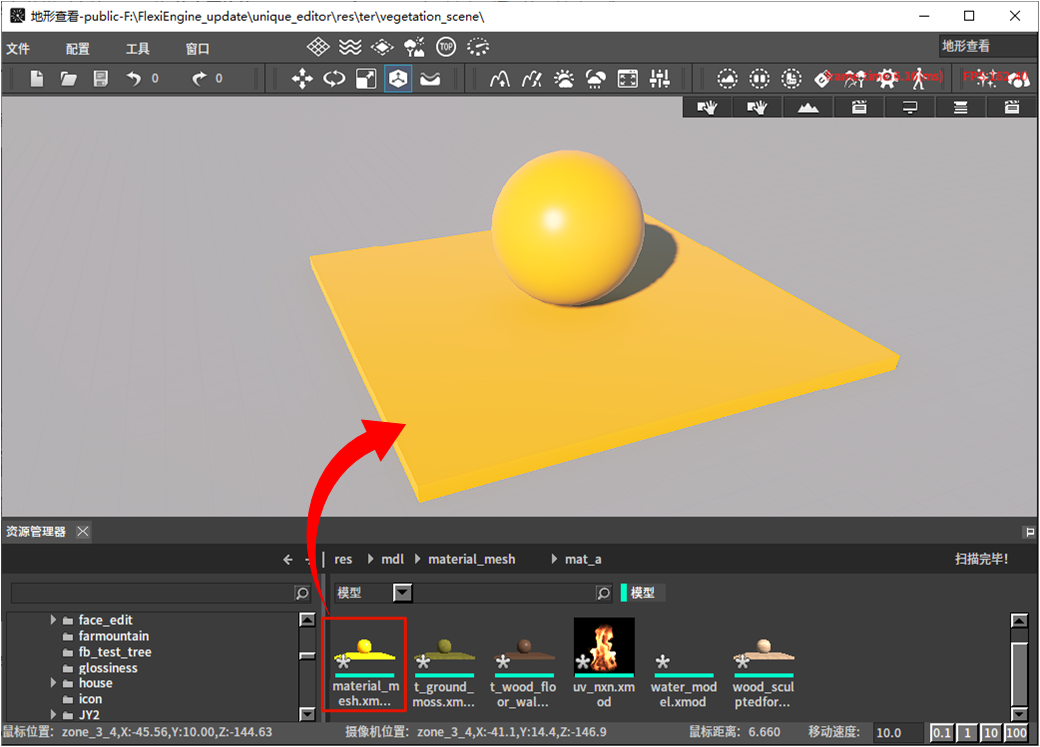
这样资源部分就导出完成了 ,在资源管理器窗口中就可以将mesh放入场景中
导出XMOD时的选项:
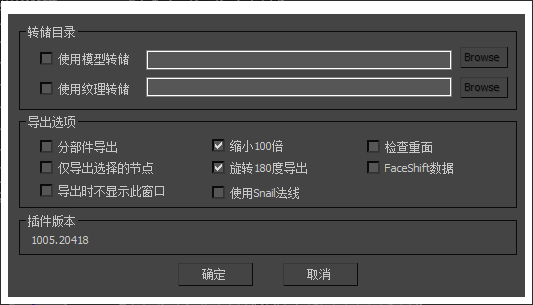
【缩小100倍】如果Max以厘米制为单位,必须勾选,目前所有新开的项目在制作的时候都需要选择厘米为单位;
【旋转180度导出】新项目导出要统一规定旋转180度导出,必须勾选。
| 属性 | 说明 |
|---|---|
| 分部件导出 | 导出为多个单独的静态模型 |
| 缩小100倍 | Max以厘米制为单位时必须勾选 |
| 检查重面 | 特殊需要时使用,默认不勾选 |
| 仅导出选择的节点 | 仅导出选中的模型 |
| 旋转180度导出 | 默认需要勾选,导出的模型Y轴旋转180度 |
| FaceShif数据 | 特殊需要时使用,默认不勾选 |
| 导出时不显示此窗口 | 下次导出时不显示此面板,默认不勾选 |
| 使用Snali法线 | 特殊需要时使用,默认不勾选 |
若虚拟点要跟随模型一起做动画(比如摄像机,部件上的挂点),这个虚拟点的命名要在前端添加模型名+下划杠+虚拟点名称,
导出XSKT时的导出选项:

| 属性 | 说明 |
|---|---|
| 缩小100倍 | Max以厘米制为单位时必须勾选 |
| 旋转180度导出 | 默认需要勾选,导出的模型Y轴旋转180度 |
| 导出辅助点 | 一般情况下只需要在导出骨架的时候(Tpose)需要勾选 |
| 只导出选中骨骼 | 导出半身动画时勾选(选中从Bip01 Spine往上所有骨骼+Bip01质心),骨架的链接关系是上下半身分开(目前不需要单独导出上下半身,融合方法在动画编辑器内操作,方法类似UE4 ) |
| 导出四元数 | 目前项目必须勾选,可以优化资源。 |
| 传递骨餡缩放 | 特殊需要时使用,默认不勾选 |
| 导出时不显示此窗口 | 下次导出时不显示此面板,默认不勾选 |