LOD
通过Simplygon生成LOD
Basic installation
Download installer
1 Download the Simplygon installer (SimplygonSDK_\<version>.exe) from the Simplygon website。
2 Find the installer from the editor folder and install it(\tools\simplygon\SimplygonSDK__ \<version> .exe)
Recommended plan 1 download the latest SimplygonSDK__ \<version>.exe program from Simplygon website for installation
Run installer
IMPORTANT NOTE
The installer needs to be run as Administrator, since it requires writing to the registry.
When running the installer, the required software dependencies for running Simplygon will be installed together with the different components that composes the Simplygon SDK.
Default Simplygon installation directory is %PROGRAMFILES%\Simplygon\9.
A log of the installation will be written next to the installer EXE unless that folder is write protected, in which case the log will be written to %TEMP%.
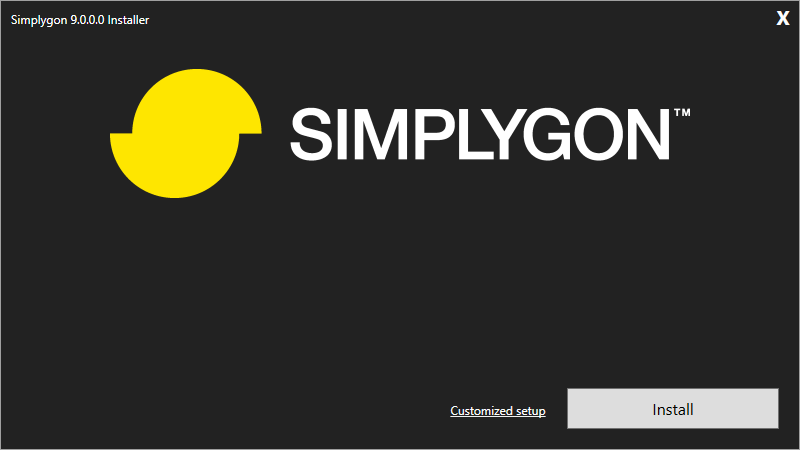
Install license key
If the installer detects that no license key is yet installed on the system, it will automatically start the Simplygon License Application to let you install a license key.
基本安装
下载安装程序
1 从Simplygon网站上下载Simplygon安装程序(SimplygonSDK_ \<version> .exe)。
2 从编辑器文件夹中找到安装程序进行安装\tools\simplygon\SimplygonSDK__ \<version> .exe
推荐1方案从Simplygon website下载最新的SimplygonSDK__ \<version> .exe程序进行安装。
运行安装程序
重要提示
安装程序需要以管理员身份运行,因为它需要写入注册表。
当运行安装程序时,运行Simplygon所需的软件依赖项将与组成Simplygon SDK的不同组件一起安装。
默认的Simplygongon安装目录为%PROGRAMFILES%\Simplygon\9。
安装日志将写入安装程序EXE旁边,除非该文件夹是写保护的,在这种情况下,日志将被写入%TEMP%。
安装许可证密钥
如果安装程序检测到系统上尚未安装许可证密钥,它将自动启动Simplygon许可证应用程序以允许您安装许可证密钥。如下图
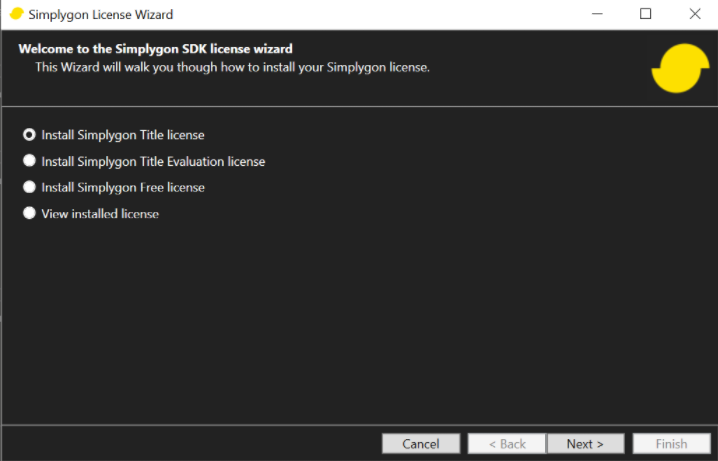
如果已经购买了许可证密钥,选择Install Simplygon Title license,输入license key点击下一步即可。
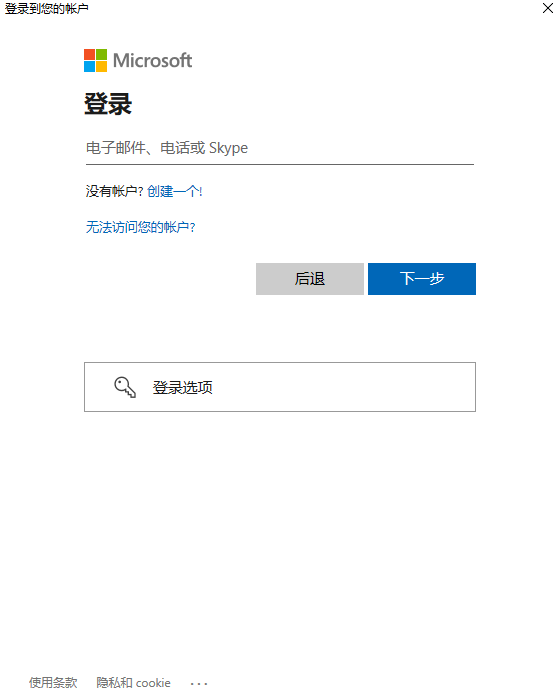
如果没有购买许可证密钥,可选择Instal Simplygon Free license,之后需要使用微软账号进行登录,登录后即可获得免费许可证密钥。
密钥安装成功后,可以点击View installed license按钮,查看激活状态,如下图
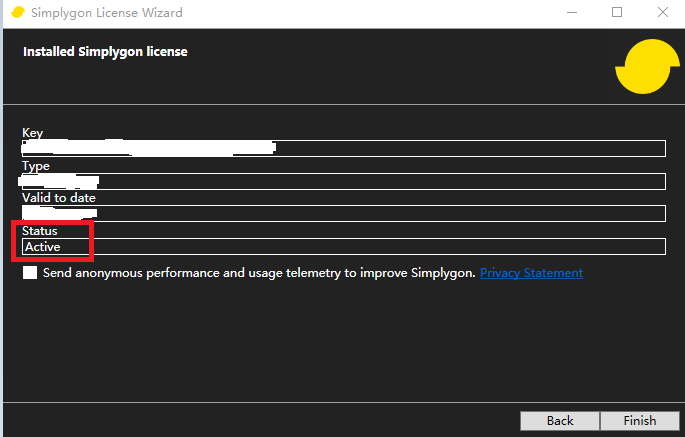
当Status显示为Active时,代表密钥已经安装成功,接下来就可以使用功能了。
在引擎编辑器中Simplygon的使用
编辑模型
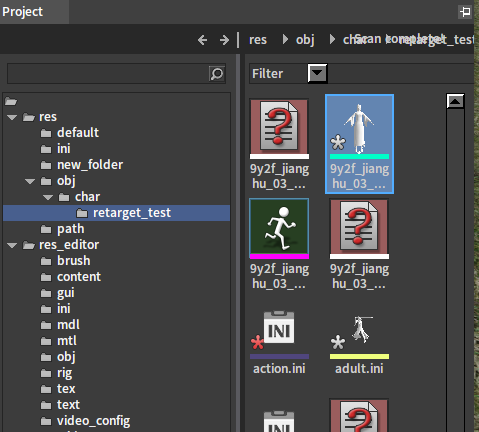
在资源管理器中双击模型文件,打开模型编辑器
模型编辑器界面如下:
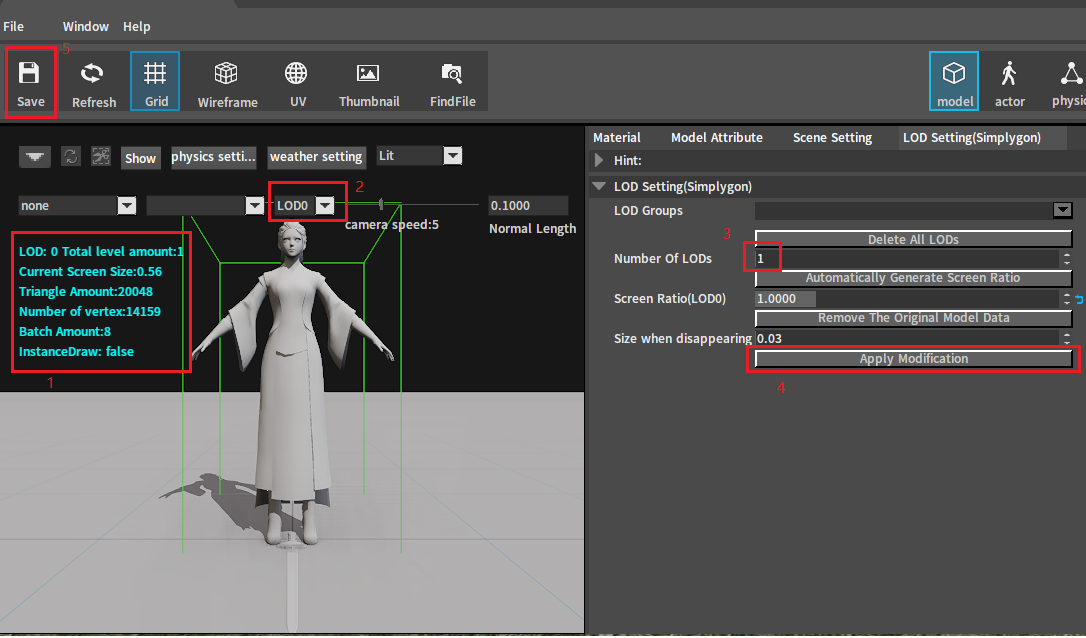
使用流程
1 当前模型LOD信息显示
2 切换预览模型LOD级别
3 手动填入模型的LOD数量(最小为1,最大为4)
4 点击应用生成按钮,即可生成模型的LOD
5 保存LOD修改信息到本地模型文件
| 类型 | 说明 |
|---|---|
| Lod分组(LOD Groups) | 编辑器内置的LOD分组模板,可以使用定义好的Lod分组模板:Smal Lprop;Largeprop;Highdetail ,直接生成对应的Lod级别; |
| Lods 数量(Number of LODs) | 手动输入需要生成的LOD级别数量(最大可填写4) |
| 屏幕占比(Screen Ratio) | 该选项的功能是指定当屏幕尺寸被 LOD 个数平均分割后,何时从一个 LOD 切换至另一个 LOD。例:我们有 2 个 LOD,引擎默认的LOD1屏幕占比是50%,因此当网格模型占到屏幕尺寸的 50% 以上时,LOD0 将出现。当网格模型占到屏幕尺寸的 50% 以下时,LOD1 将出现。可以点击自动生成屏占比按钮来自动生成所有LOD级别的屏占比(Automatically Generate Screen Ratio) |
| 移除LOD0(Remove The Original Model Data) | 当原始模型(LOD0)三角形数量过多时,可以通过这个按钮直接删掉LOD0,并用LOD1来取代LOD0 |
| 消失时的大小(Size when disappearing) | 当网格模型占到屏幕尺寸的比值小于该值时,网格模型就会消失,一般设置为最后一阶Lod消失时的大小。 |
| 删除全部LOD(Delete All LODs) | 删除当前模型所有的LOD级别。 |
| 应用生成(Apply Modification) | 点击按钮后会按照用户的设置,生成LOD级别 |
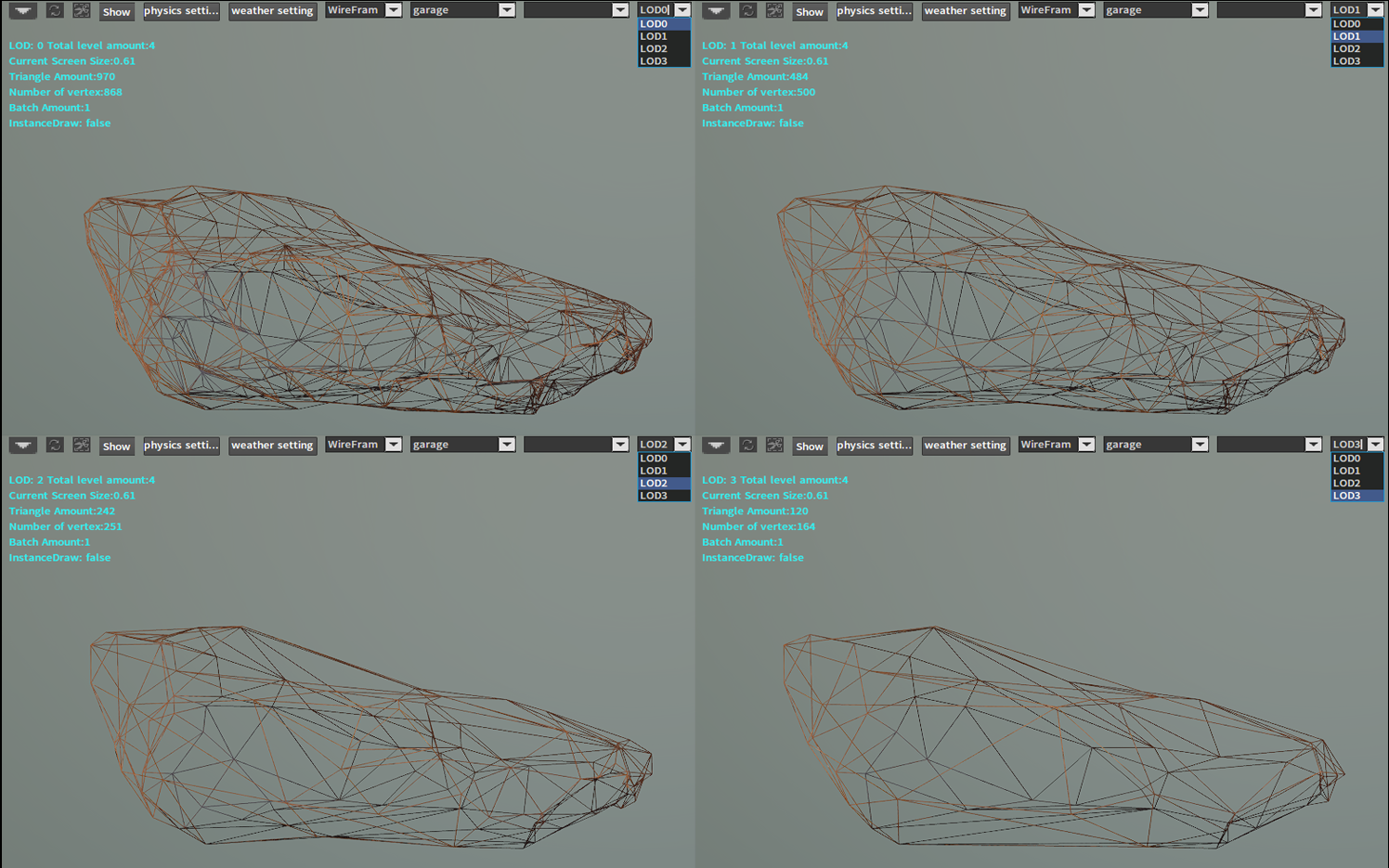
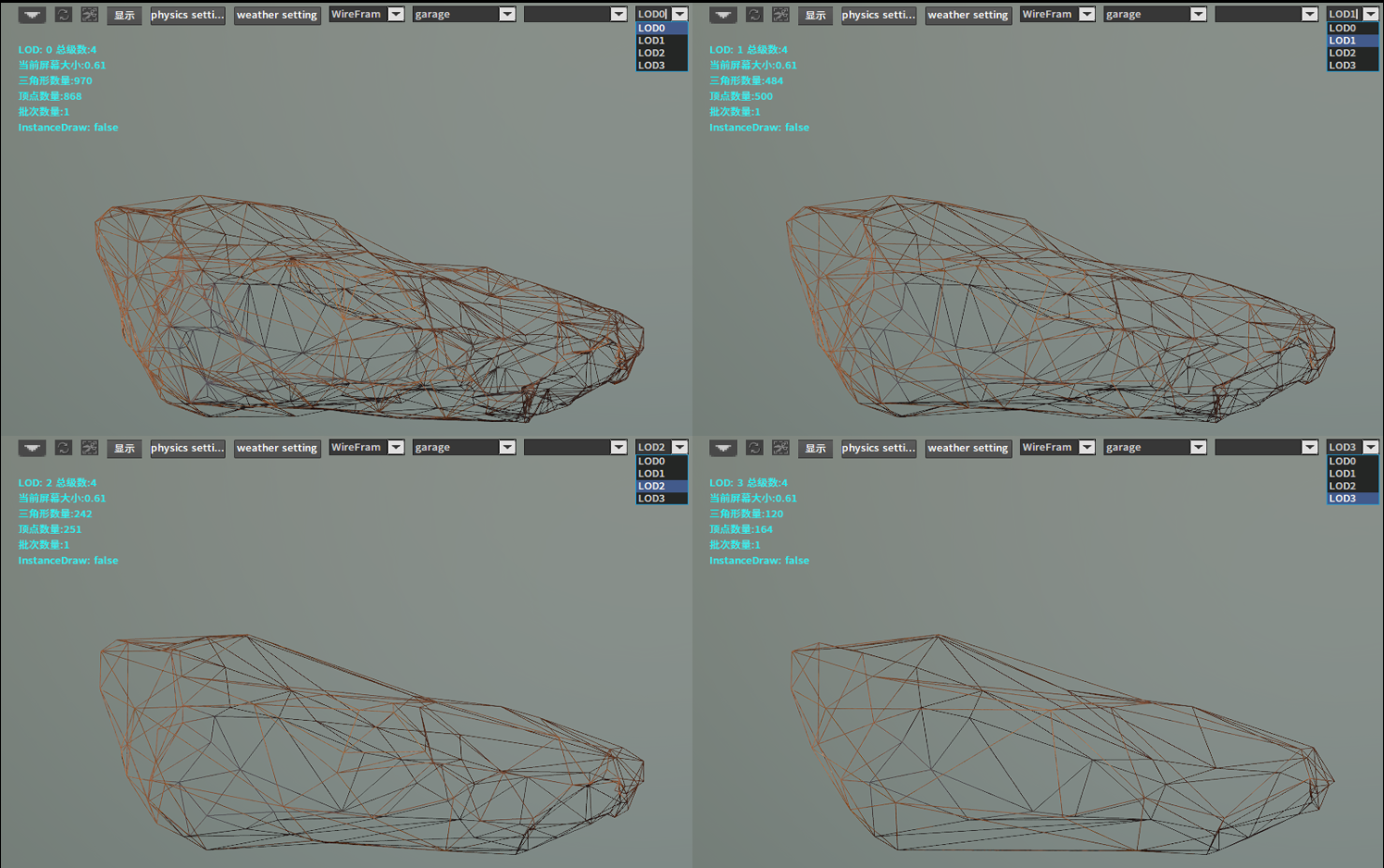
一个岩石模型,自动生成4级LOD后的效果:
LOD(3DSMAX&Simplygon)
Max内LOD的制作及导出
根据Group内模型的设置在导出时自动判断LOD级别
Group的名称需要带有LOD字符前缀(不带的话不认为是lod),这样要求的原因是防止影响特效资源的制作
选中所有网格物体(基本网格物体和LODs - 选中顺序不重要),然后从 Group(组) 菜单中选择 Group(组合) 命令。

每部件单独设组例如:face、fece_lod1、fece_lod2这三个模型为一个Group
在打开的对话框中输入新的组的名称(需要加入LOD字符前缀,例如:LOD_SM_bigrock_sc05),创建该组

导出:
分部件导出:根据各部件Group内LOD级别个数正常导出
合并导出:
1.一般情况下LOD会自动补足(缺失的会自动取上一级别)
2.当希望部分模型不需要再某一LOD情况下出现(例如眼球,睫毛),则需要通过脚本标注属性**:选择组,open这个组,选择任意一级LOD模型,在 面板中选择
面板中选择
**