星球生成工具用户手册
星球生成工具概览
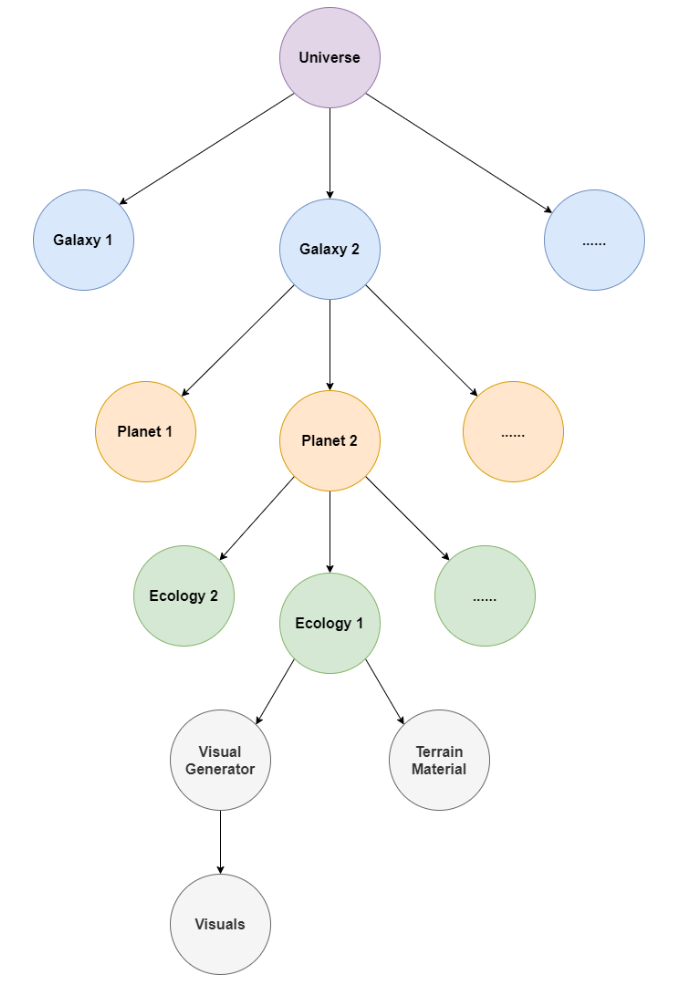
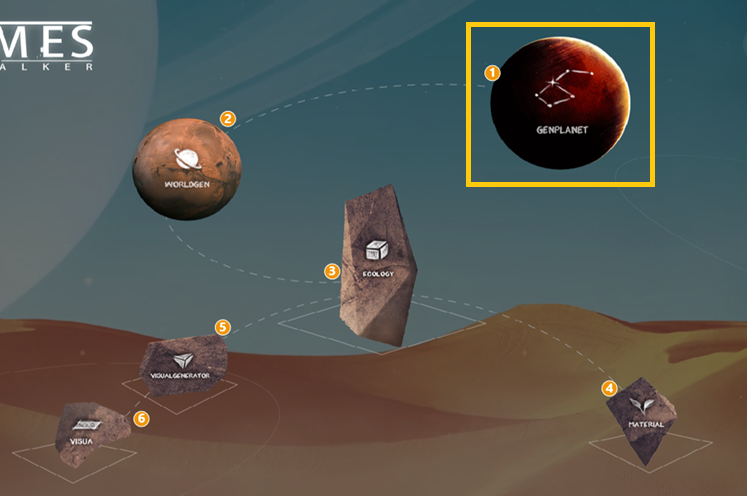
当前的星球数据结构:
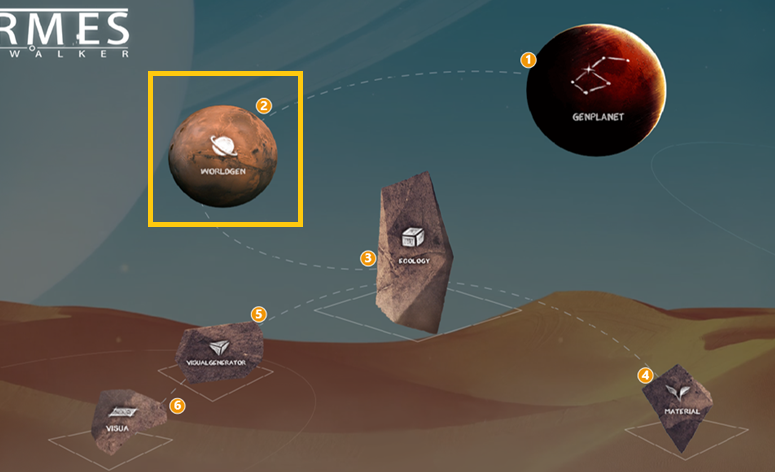
星球生成工具概览:
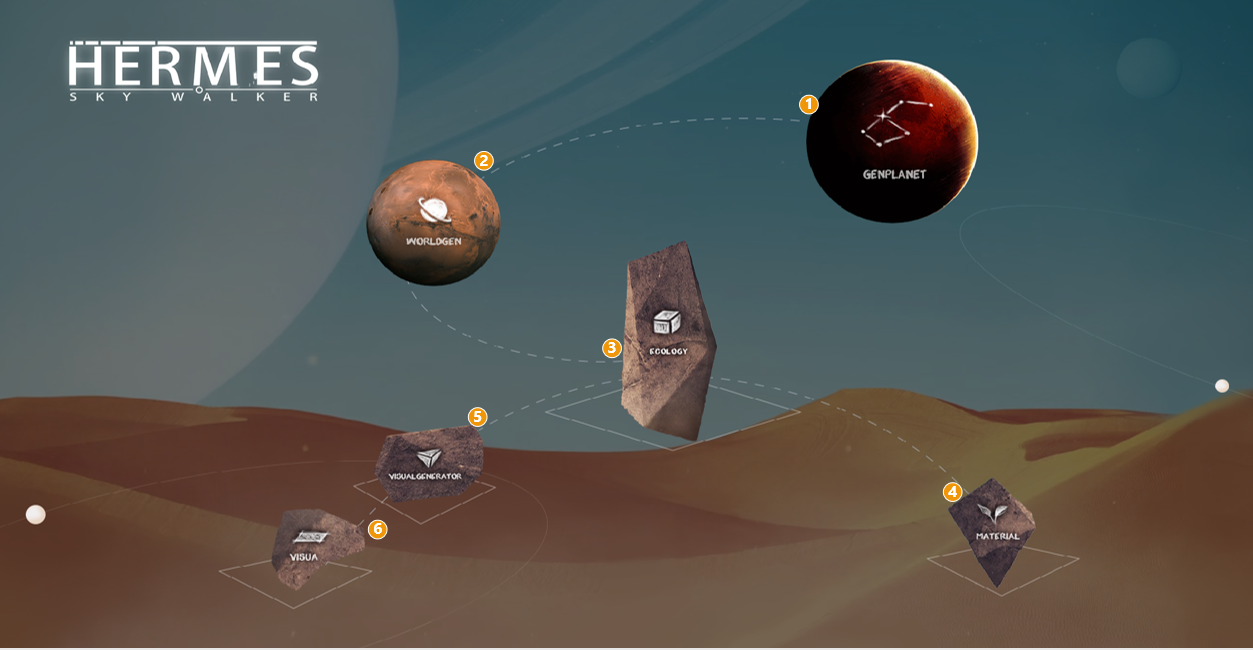
| Number | Description |
|---|---|
| 1. | 星球编辑工具 |
| 2. | 星系编辑工具 |
| 3. | 生态编辑工具 |
| 4. | 地表材质编辑工具 |
| 5. | 物件生成器编辑工具 |
| 6. | 物件编辑工具 |
打开项目工程
File->Open Project,点击browse按钮进入选择工程页面
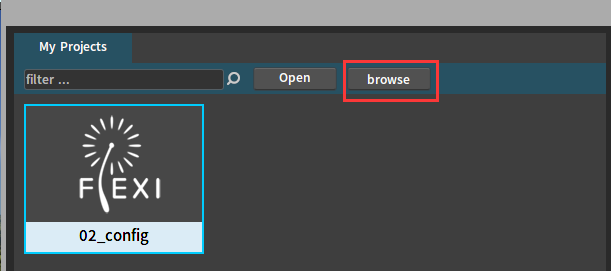
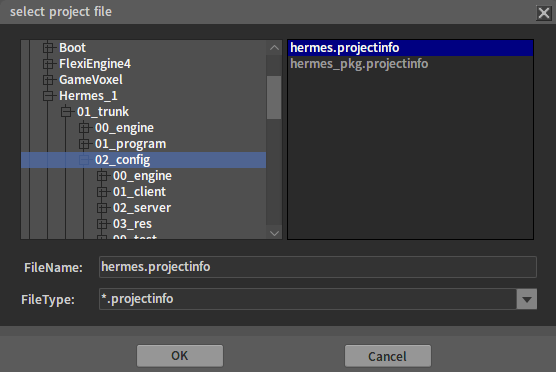
选择hermes.projectinfo点击确认按钮,随后选择一个需要打开的关卡。
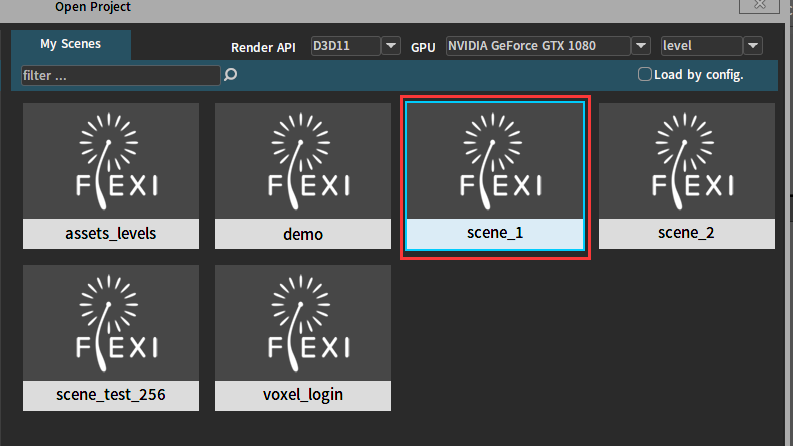
双击进入后就完成了。
星球编辑工具
星球编辑工具入口
工具栏Tools->Game Editor打开主界面
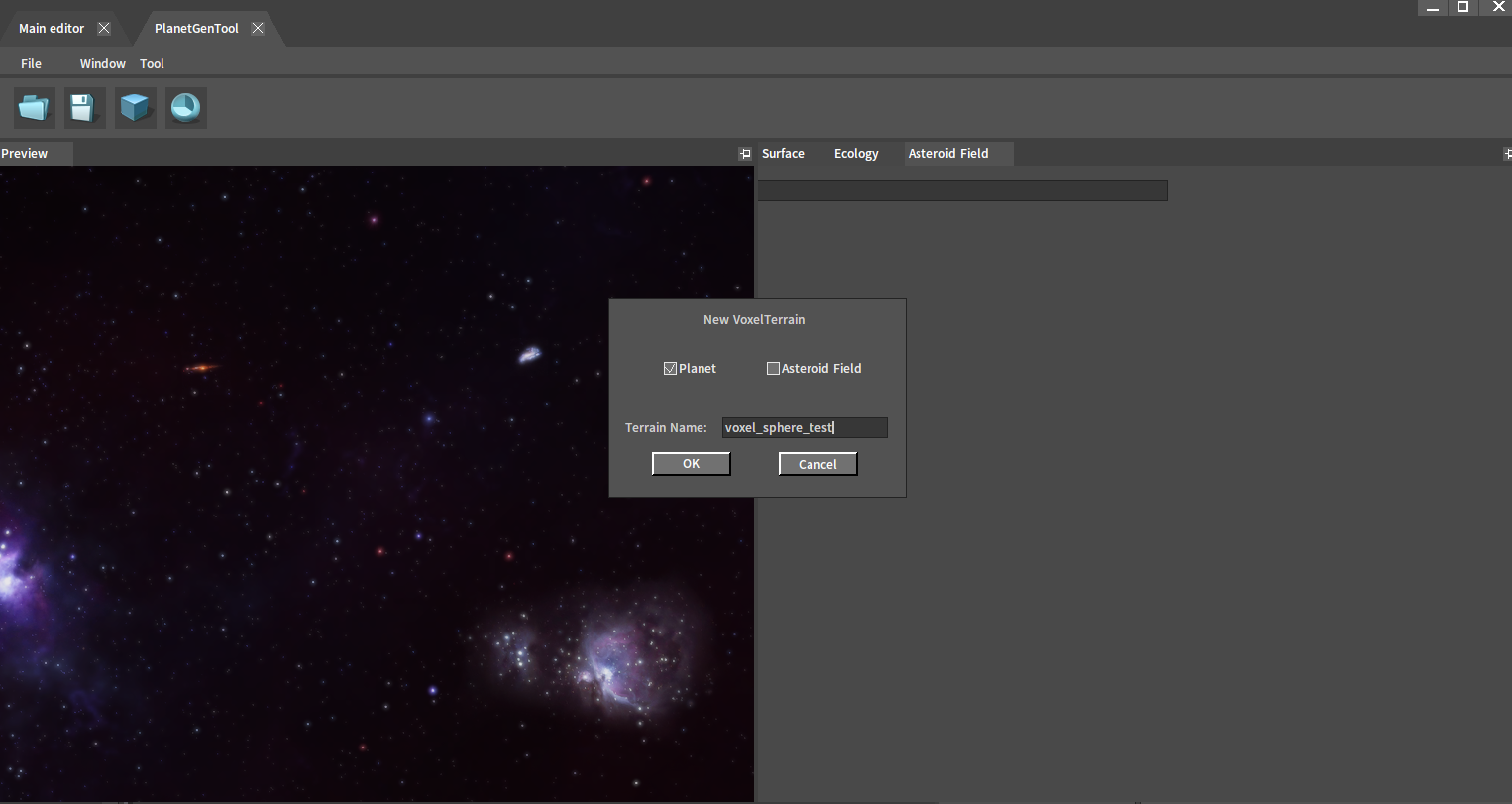
创建星球
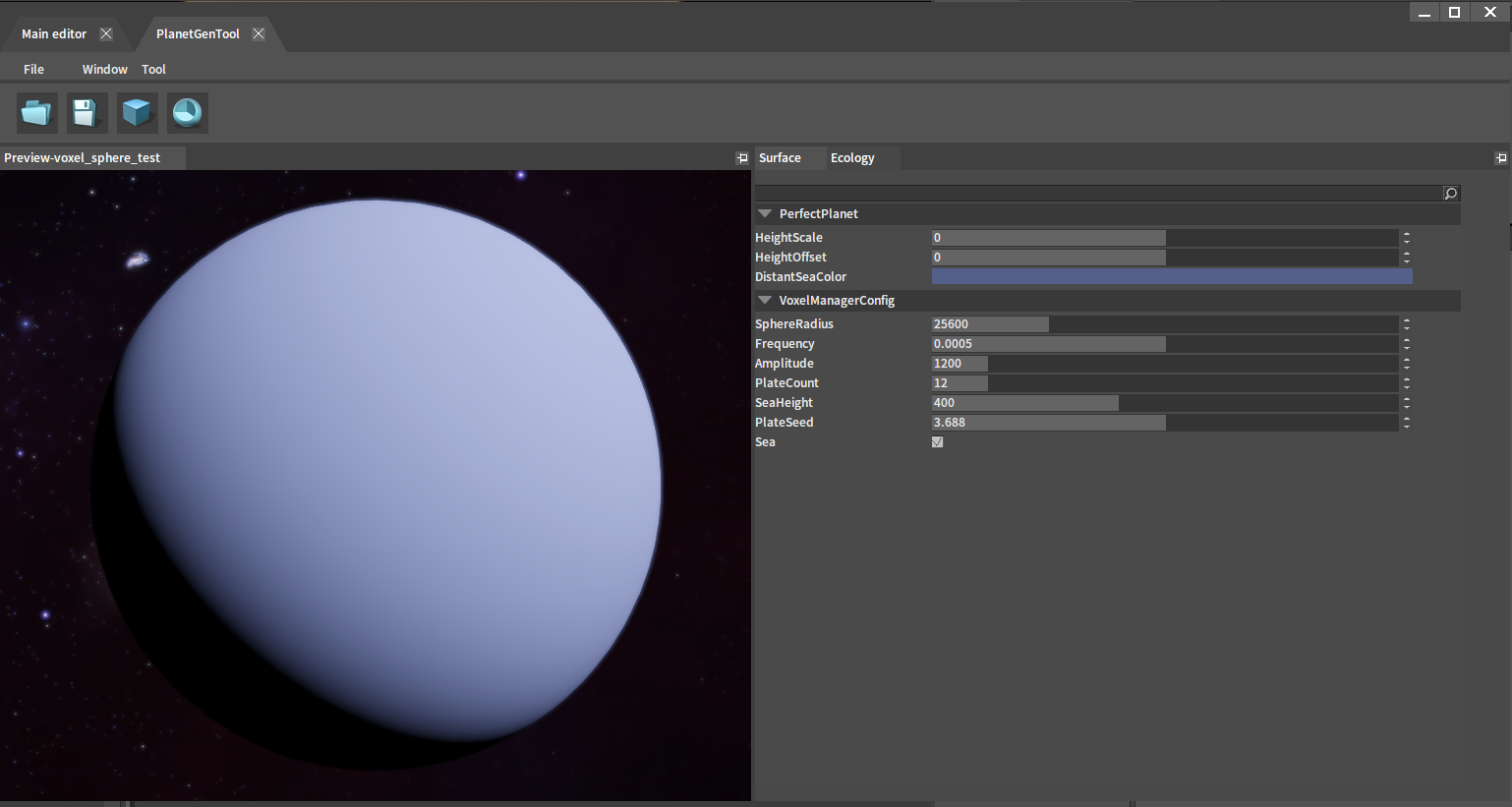
工具栏File->Create后勾选Planet,创建一个星球,并对这个星球的地表、生态进行编辑
创建陨石带
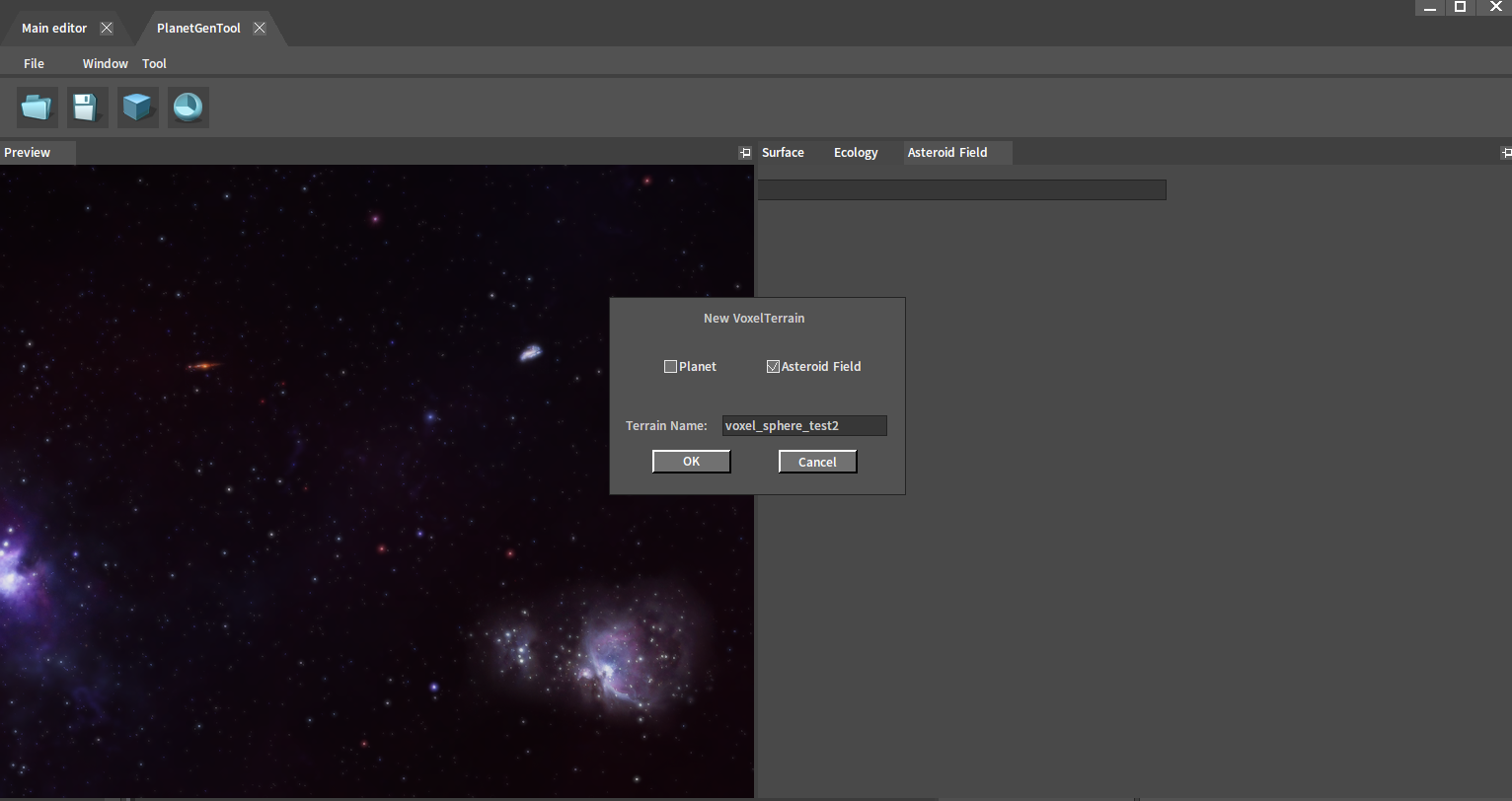
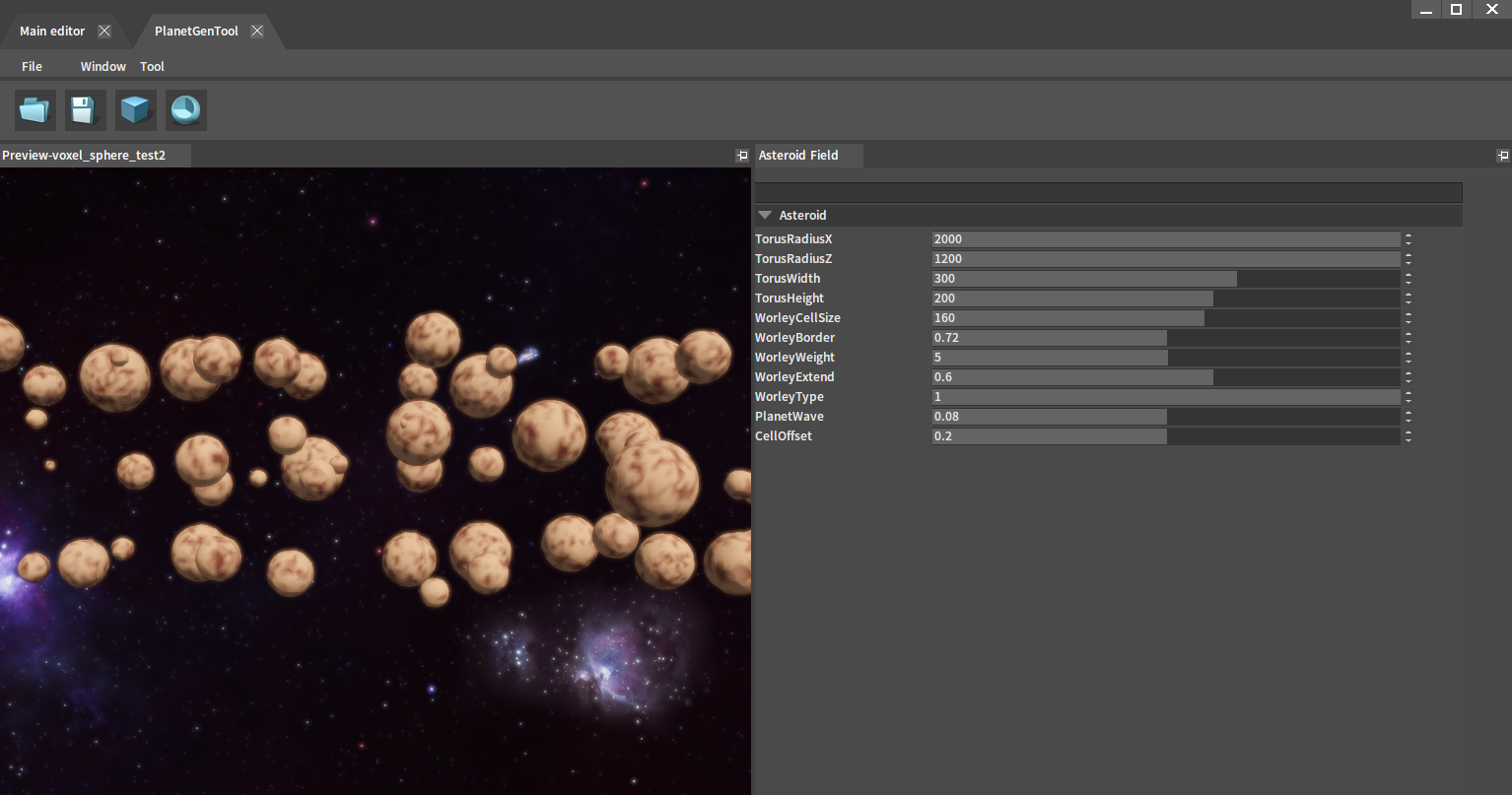
工具栏File->Create后勾选Asteroid,创建一个陨石带,并对这个陨石带的属性进行编辑
编辑已有星球
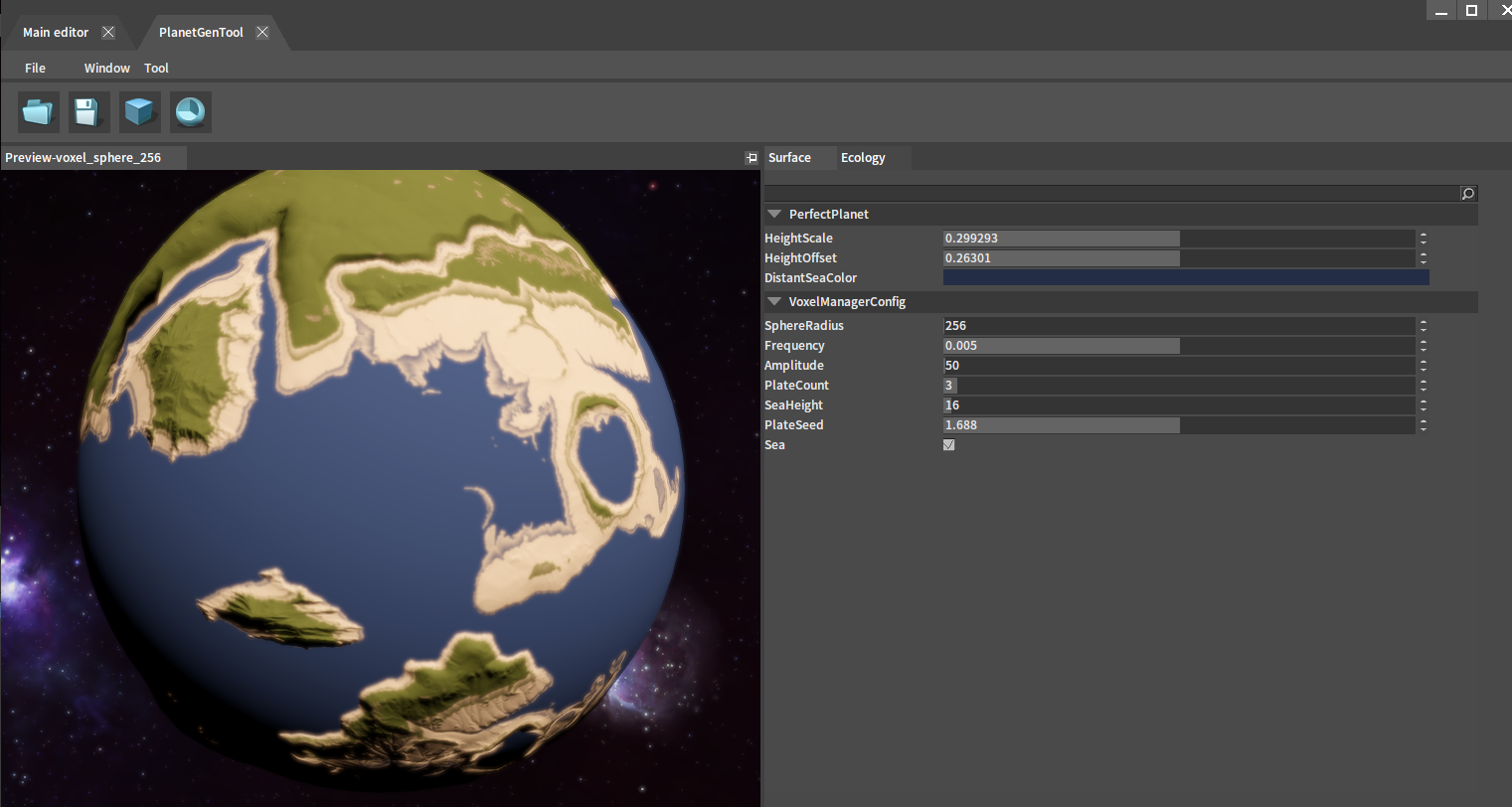
工具栏File->Open选择一个已有的星球或陨石带,打开后对其进行编辑
星系编辑工具
星系编辑工具入口
创建星系
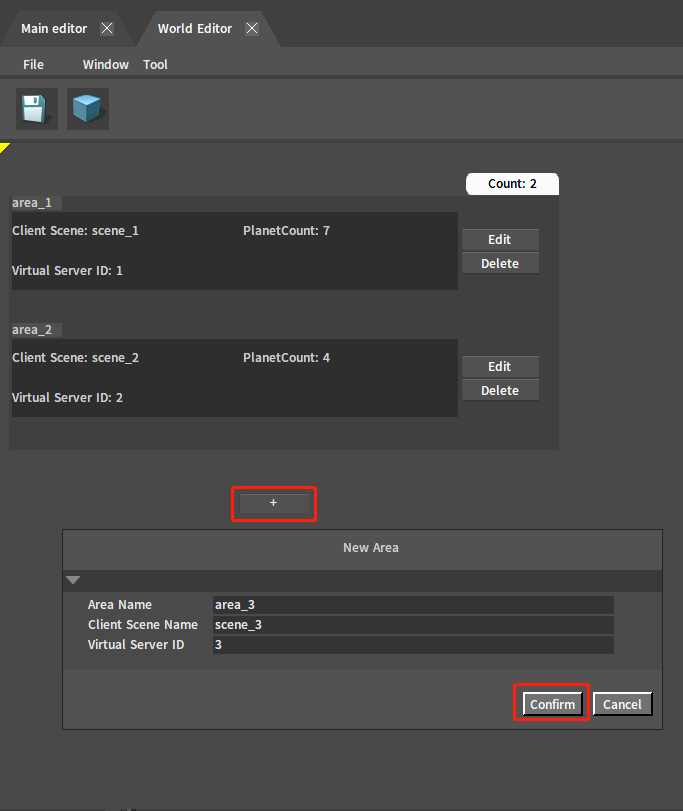
可以对星系列表进行编辑,点击 “+”按钮可新建一个星系后点击保存。
编辑星系
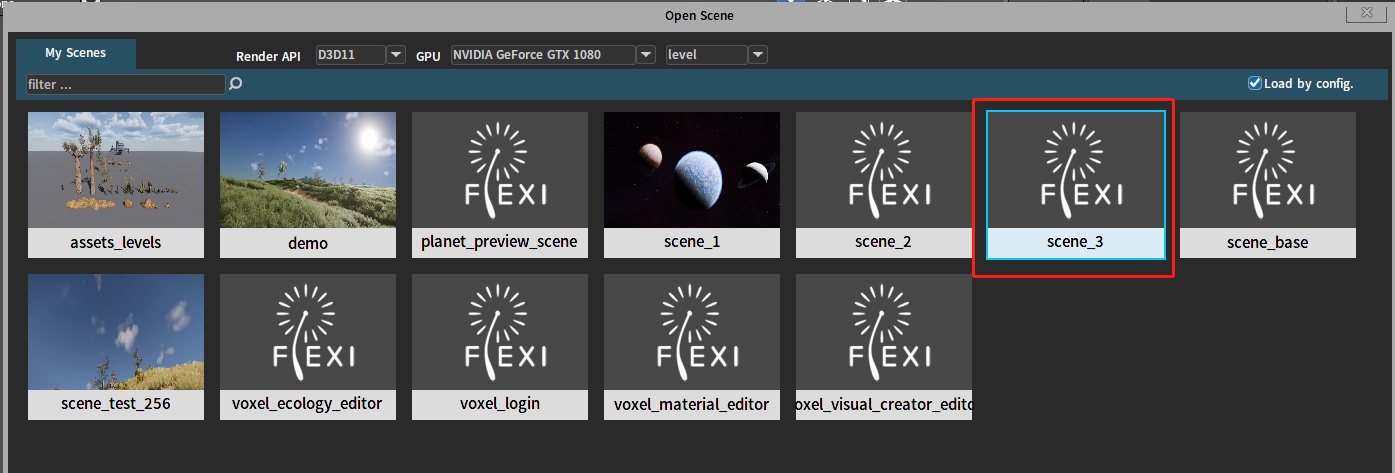
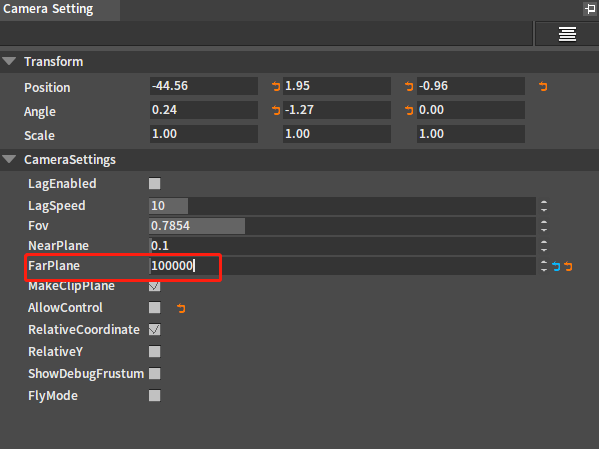
组件编辑器File->Load Level(Ctrl+O)打开刚才创建的scene_3,通过Config->Camera Setting界面设置FarPlane=100000。
并在资源管理器打开prefab\planet目录,往场景里拖拽voxel_sphere_blank_prefab并命名为voxel_sphere_blank1。
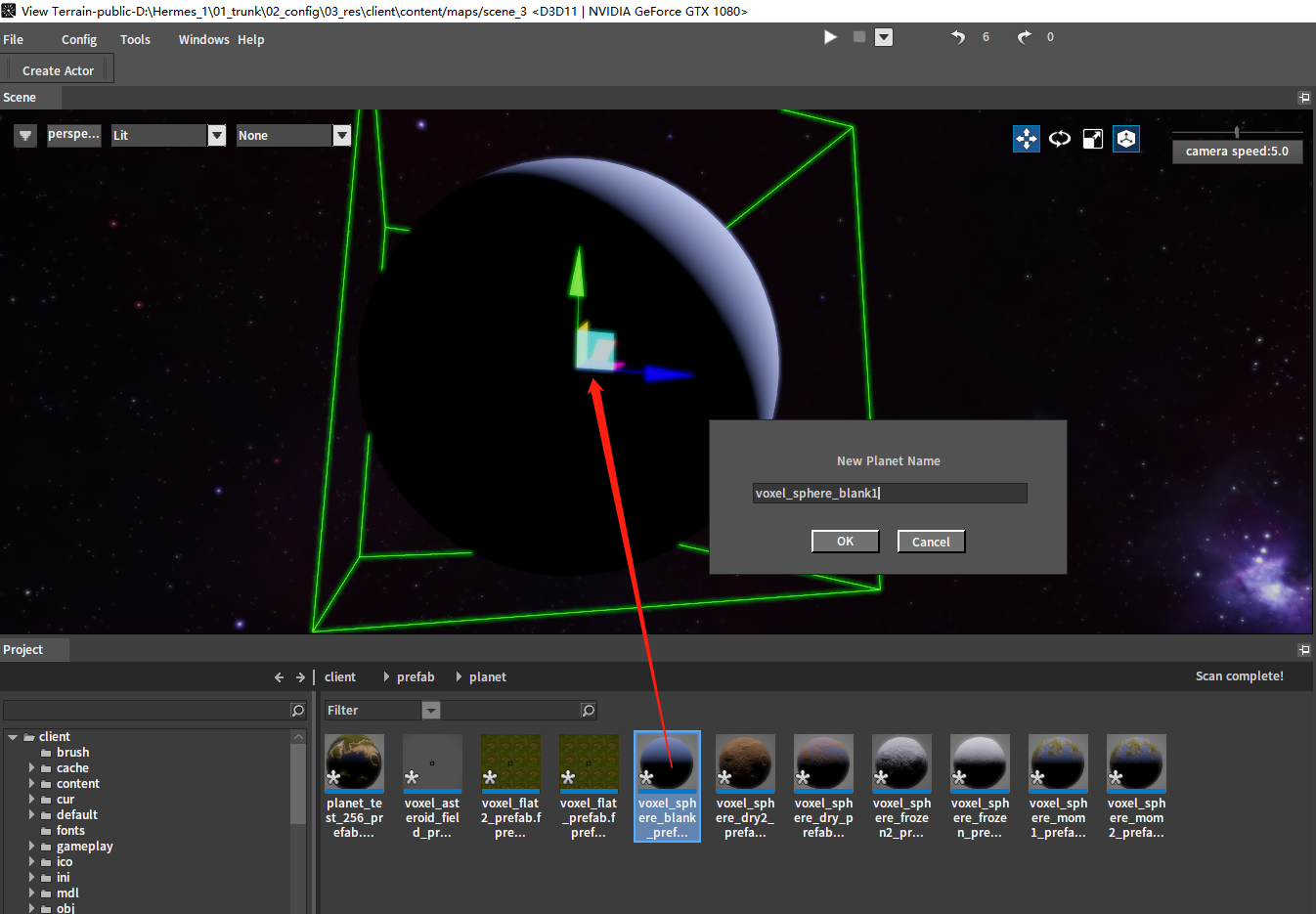
然后设置此星球的坐标为(X=-80000、Y=15000、Z=20000),此时就成功看到scene_3里名为voxel_sphere_blank1的星球了。
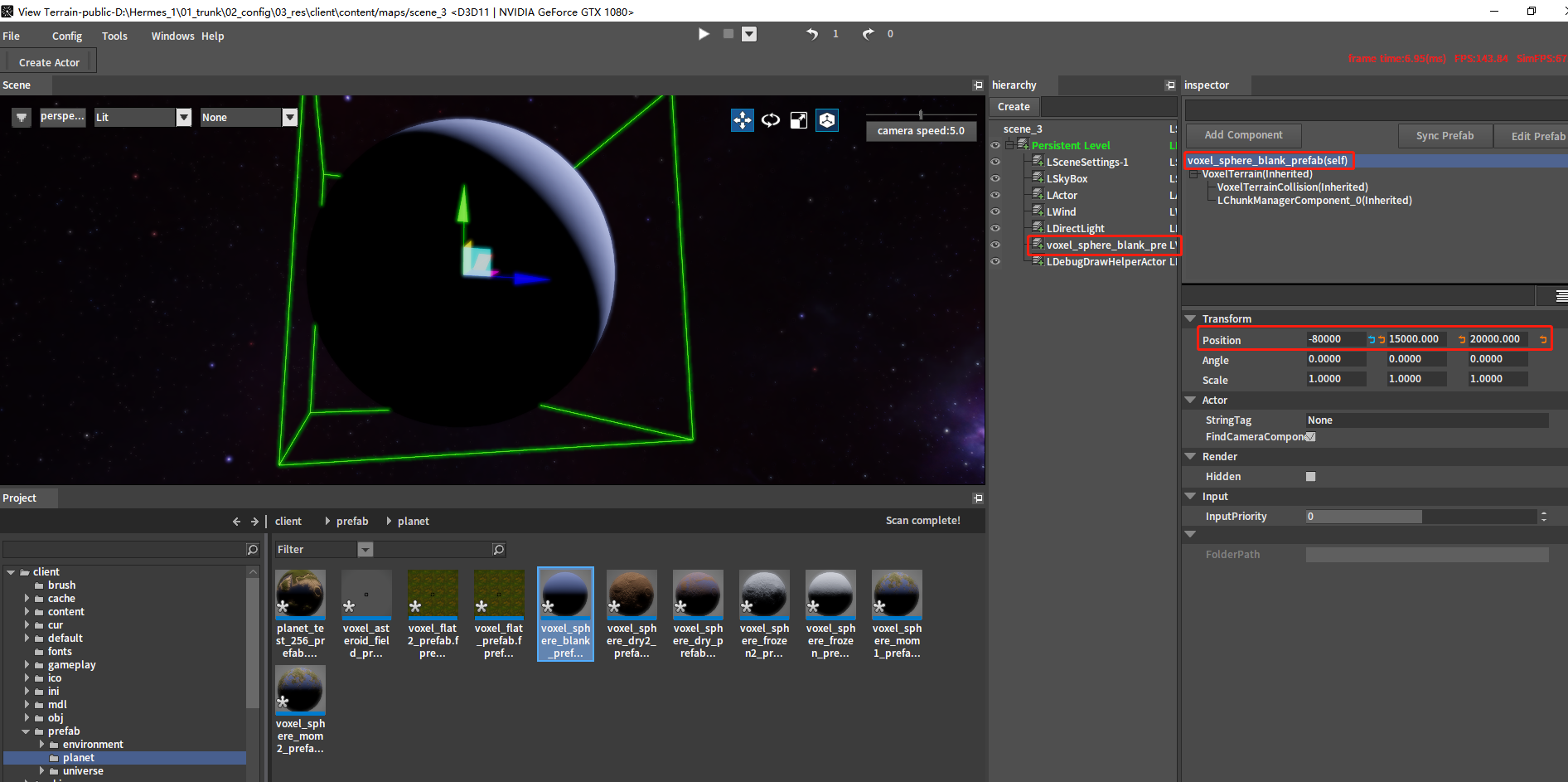
最后通过组件编辑器File->Save all Levels(Ctrl+Shift+S)保存。
查看星系
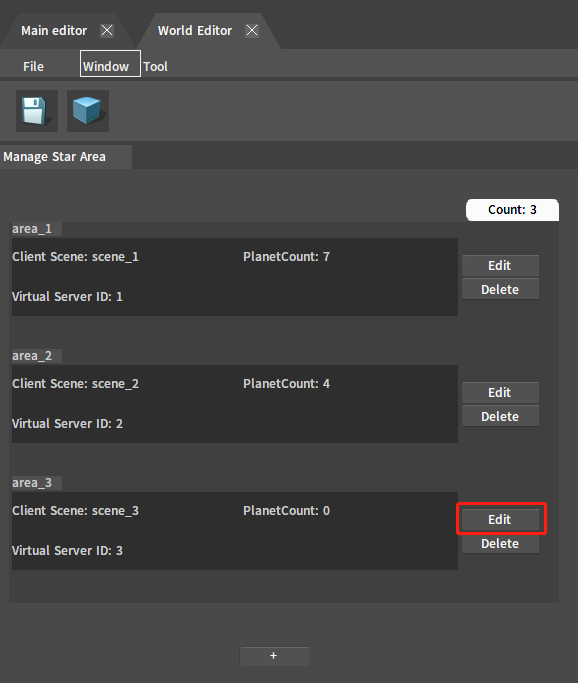
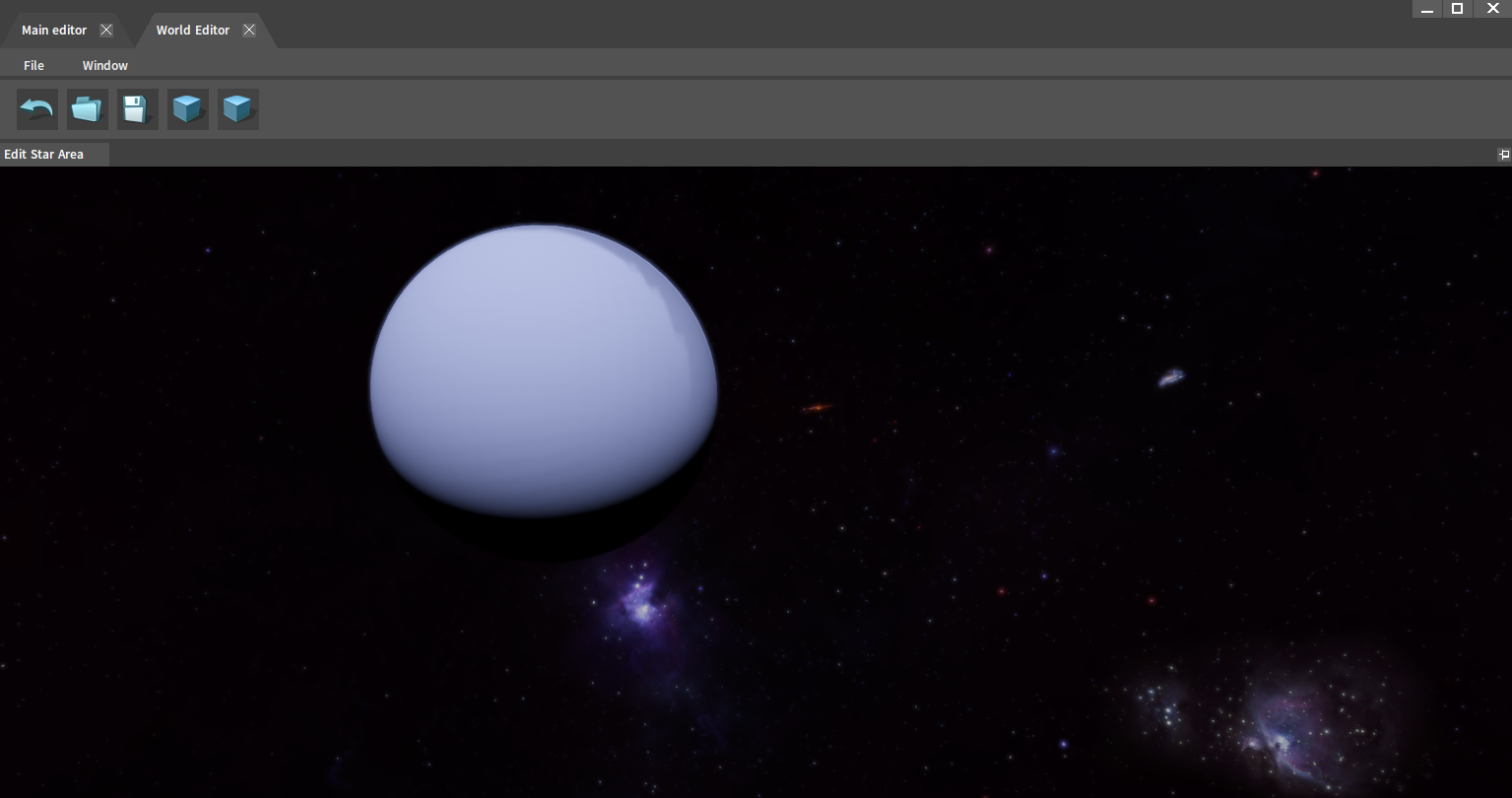
点击area_3栏里的 Edit按钮进入查看
编辑星球
鼠标左键双击星系中的星球,将跳转到星球编辑
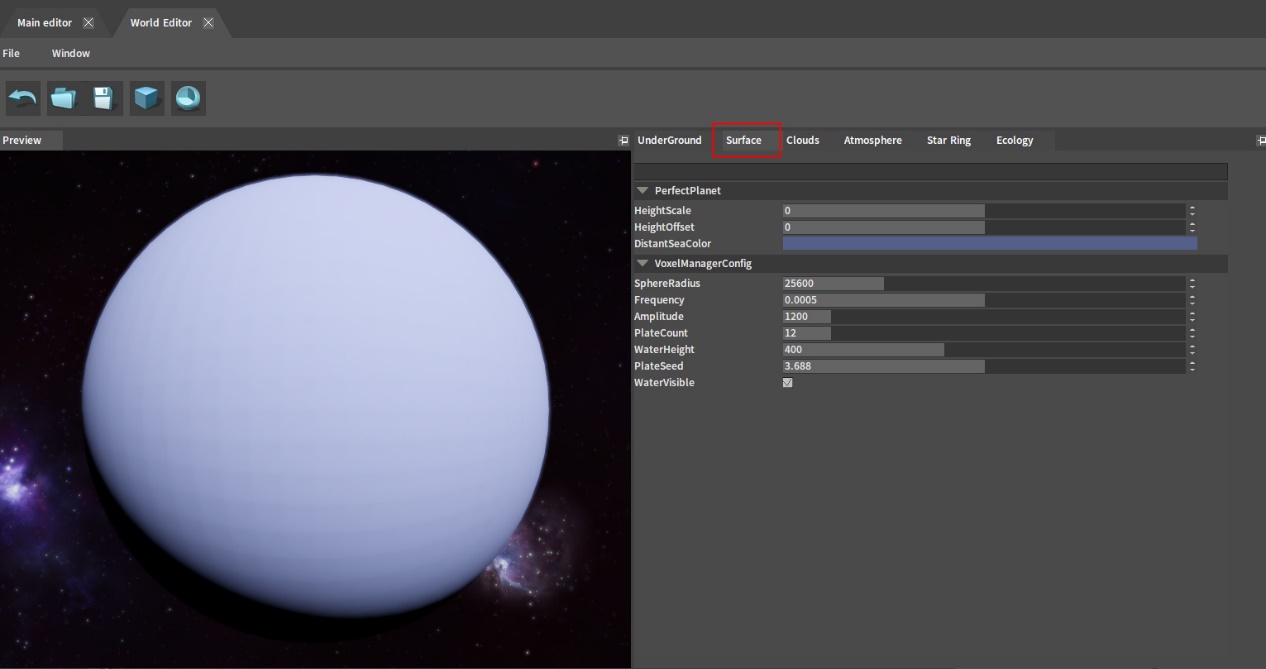
| 星球地表属性 | 说明 |
|---|---|
| HeightScale | 对最终计算出的高度值进行缩放运算 |
| HeightOffset | 对最终计算出的高度值进行加减运算 |
| DistantSeaColor | 远景海洋色 |
| SphereRadius | 星球半径 |
| Frequency | 频率 |
| Amplitude | 振幅 |
| PlateCount | 板块数目 |
| WaterHeight | 水面高度 |
| PlateSeed | 大陆板块随机种子 |
| WaterVisible | 水是否可见 |
通过设定如下表格参数后点击 “生成”按钮,会出现类地的地貌效果
| 星球地表属性 | 值 |
|---|---|
| HeightScale | 0.647 |
| HeightOffset | 0.3501 |
| DistantSeaColor | 84,96,136 |
| SphereRadius | 25600 |
| Frequency | 0.0005 |
| Amplitude | 1200 |
| PlateCount | 12 |
| WaterHeight | 400 |
| PlateSeed | 3.688 |
| WaterVisible | true |
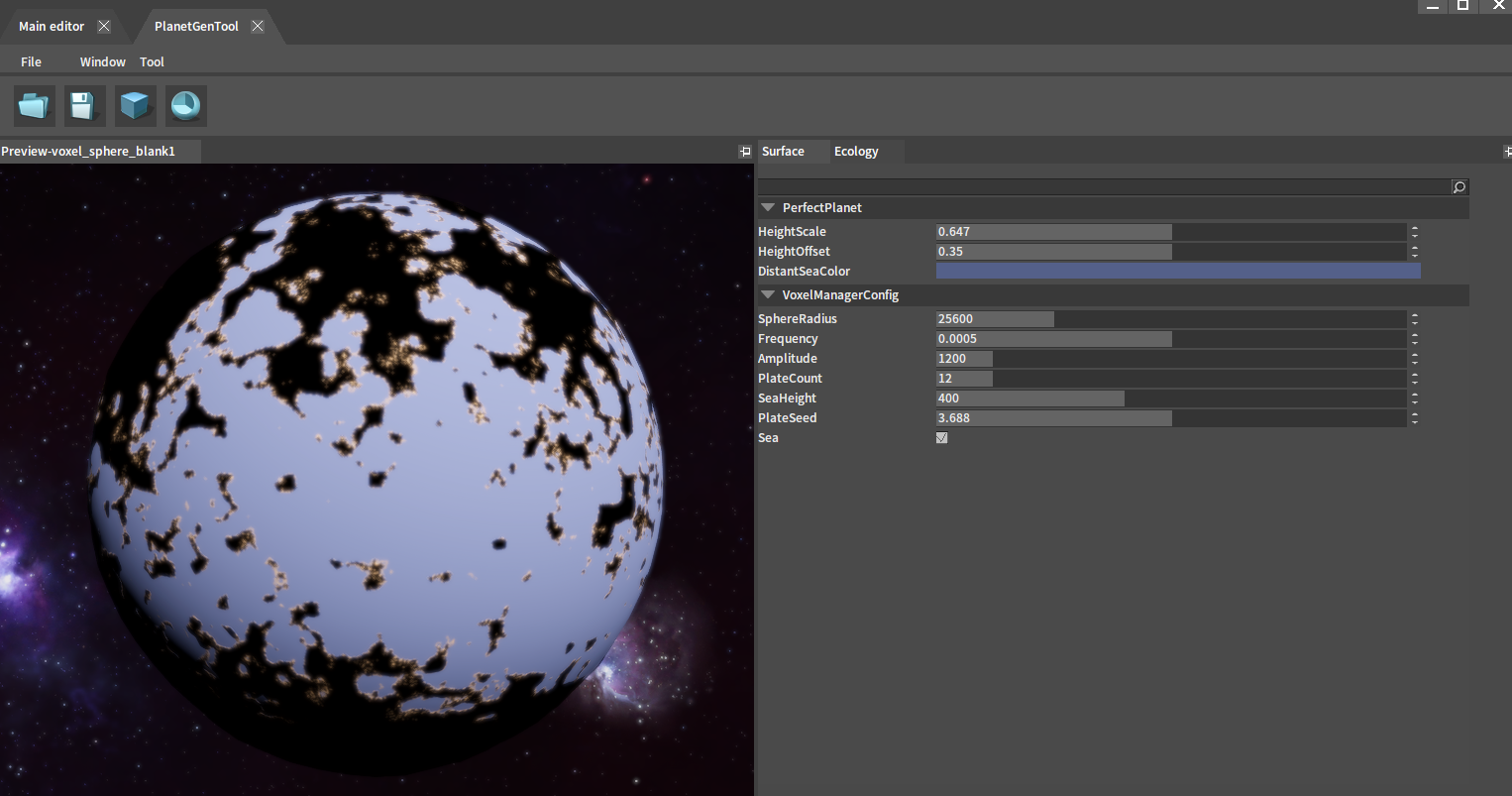
选中Ecology标签页,这里的土壤肥沃度,温度,湿度都分为5个等级,分别为非常低,低,中,高,非常高。默认为都选中,此用于描述当前星球的基础信息。

编辑生态:这里分为4个步骤,最终能生成出一个有森林,沼泽,北方针叶林生态的类地星球。
Step1.选择生态分页后进入生态编辑。
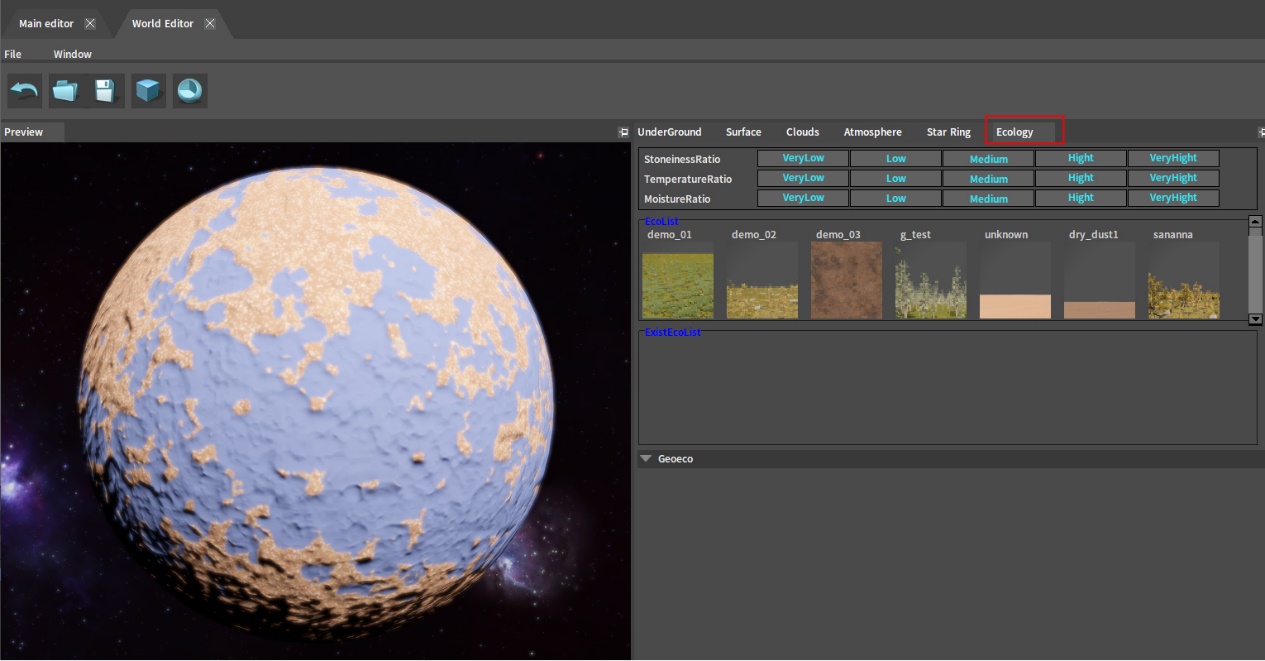
Step2.在EcoList框里找寻marsh 生态,并鼠标右键弹出add_ecology菜单后,点击它。
并设置
| 生态属性 | 值 |
|---|---|
| GeoEco.StmCube0.StoneinessRatio0 | 0.0 |
| GeoEco.StmCube0.StoneinessRatio1 | 0.9 |
| GeoEco.StmCube0.TemperatureRatio0 | 0.0 |
| GeoEco.StmCube0.TemperatureRatio1 | 1.0 |
| GeoEco.StmCube0.MoistureRatio0 | 0.8 |
| GeoEco.StmCube0.MoistureRatio1 | 1.0 |
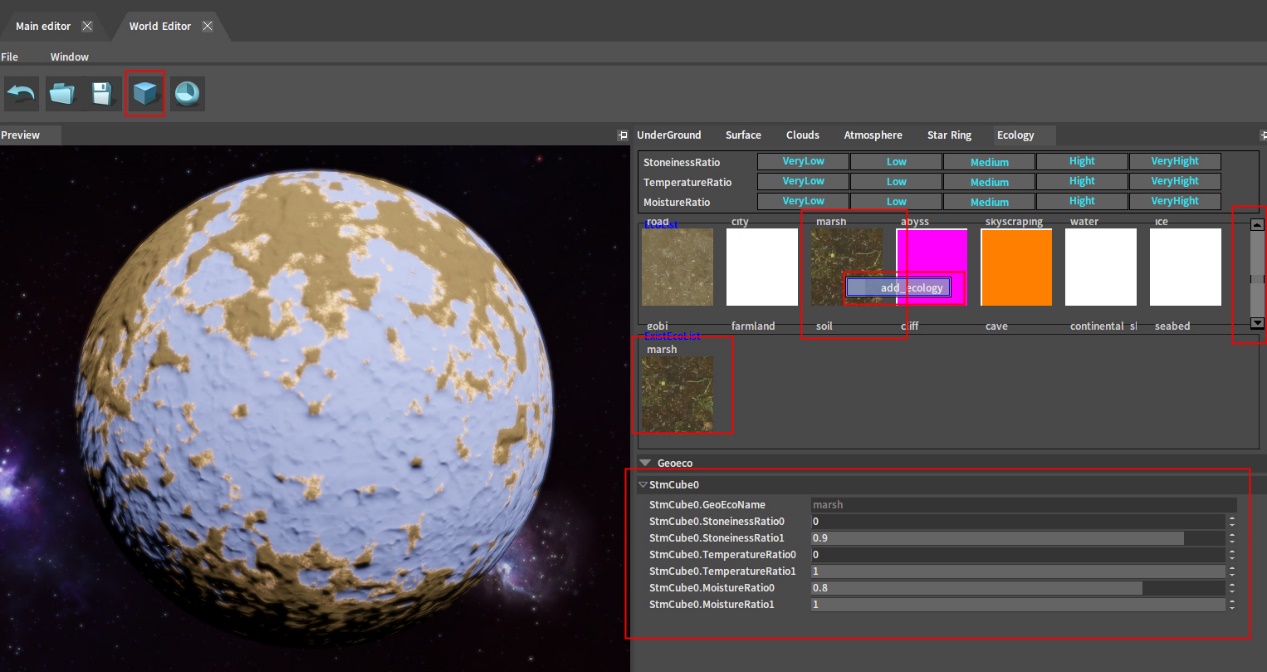
Step3. 在EcoList框里找寻taiga生态,并鼠标右键弹出add_ecology菜单后,点击它。并设置
| 生态属性 | 值 |
|---|---|
| GeoEco.StmCube0.StoneinessRatio0 | 0.0 |
| GeoEco.StmCube0.StoneinessRatio1 | 0.9 |
| GeoEco.StmCube0.TemperatureRatio0 | 0.3 |
| GeoEco.StmCube0.TemperatureRatio1 | 0.4 |
| GeoEco.StmCube0.MoistureRatio0 | 0.4 |
| GeoEco.StmCube0.MoistureRatio1 | 0.8 |
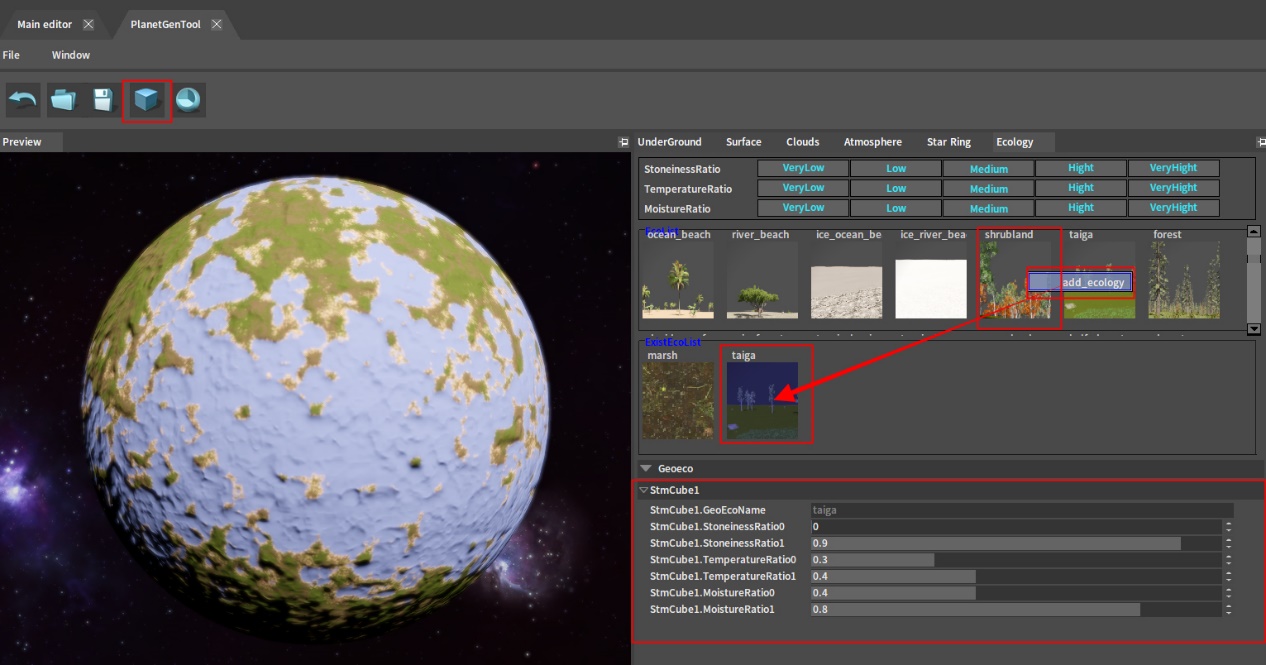
Step4. 在EcoList框里找寻forest生态,并鼠标右键弹出add_ecology菜单后,点击它。并设置
| 生态属性 | 值 |
|---|---|
| GeoEco.StmCube0.StoneinessRatio0 | 0.0 |
| GeoEco.StmCube0.StoneinessRatio1 | 0.9 |
| GeoEco.StmCube0.TemperatureRatio0 | 0.4 |
| GeoEco.StmCube0.TemperatureRatio1 | 0.5 |
| GeoEco.StmCube0.MoistureRatio0 | 0.4 |
| GeoEco.StmCube0.MoistureRatio1 | 0.8 |
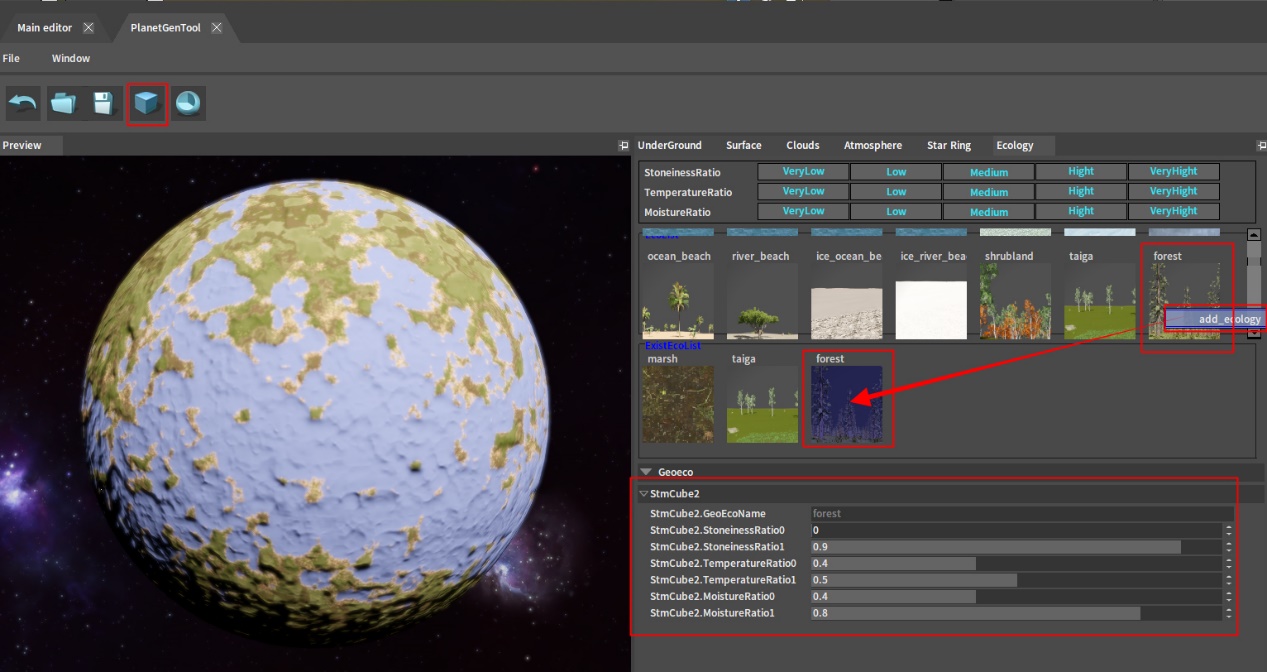
| 星球生态属性 | 说明 |
|---|---|
| StmCube0 | StmCube+当前生态在星球生态队列的索引号 |
| StmCube0.GeoEcoName | 生态名 |
| StmCube0.StoneinessRatio0 | 当前生态能分布的土壤肥沃度最小值 |
| StmCube0.StoneinessRatio1 | 当前生态能分布的土壤肥沃度最大值 |
| StmCube0.TemperatureRatio0 | 当前生态能分布的温度最小值 |
| StmCube0.TemperatureRatio1 | 当前生态能分布的温度最大值 |
| StmCube0.MoistureRatio0 | 当前生态能分布的湿度最小值 |
| StmCube0.MoistureRatio1 | 当前生态能分布的湿度最大值 |
Step5.此时星球完成编辑,点击 保存按钮。
保存按钮。
Step6.组件编辑器重新加载scene_3后可以看到刚才制作的星球效果。
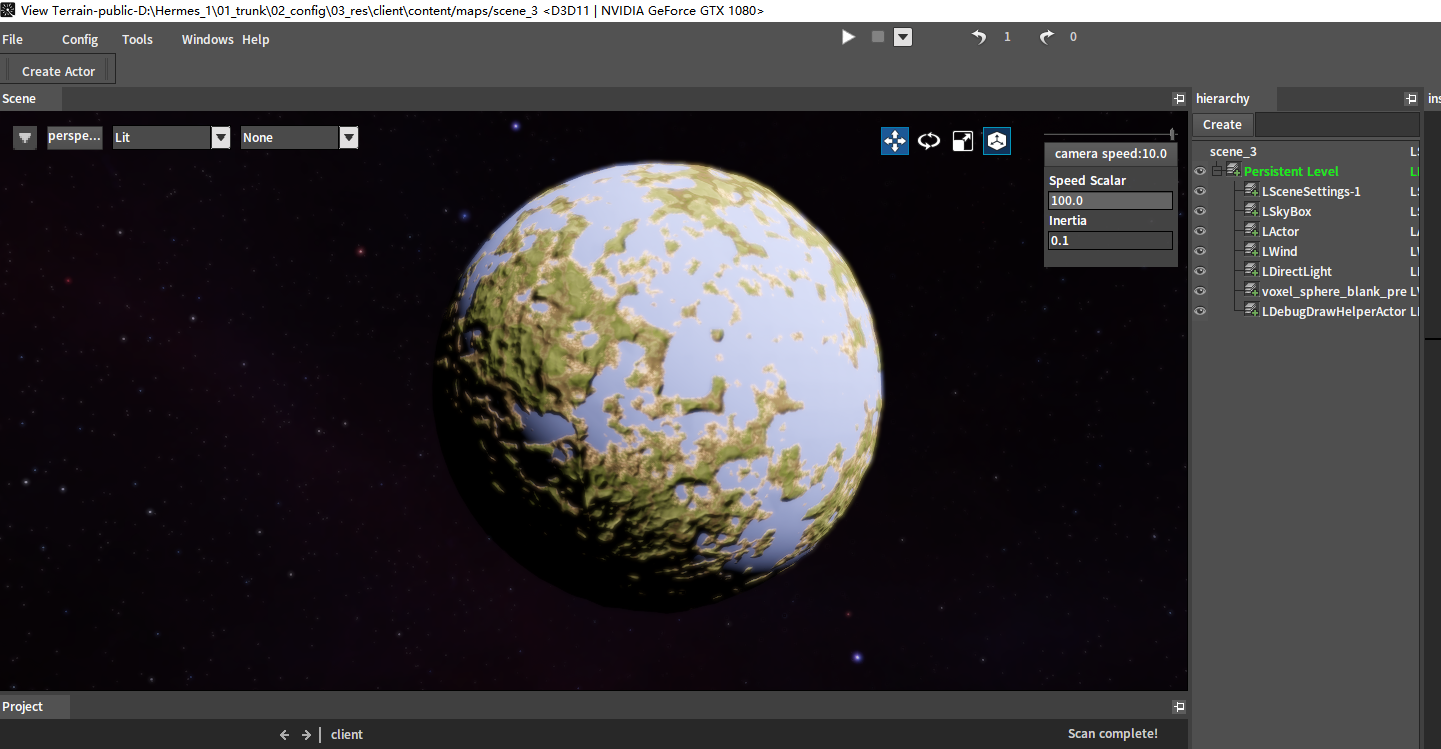
Step7.调节摄像机移动速度,并靠鼠标滚轮键不断的靠近星球后,会触发星球LOD的自动切换并加载植被模型。
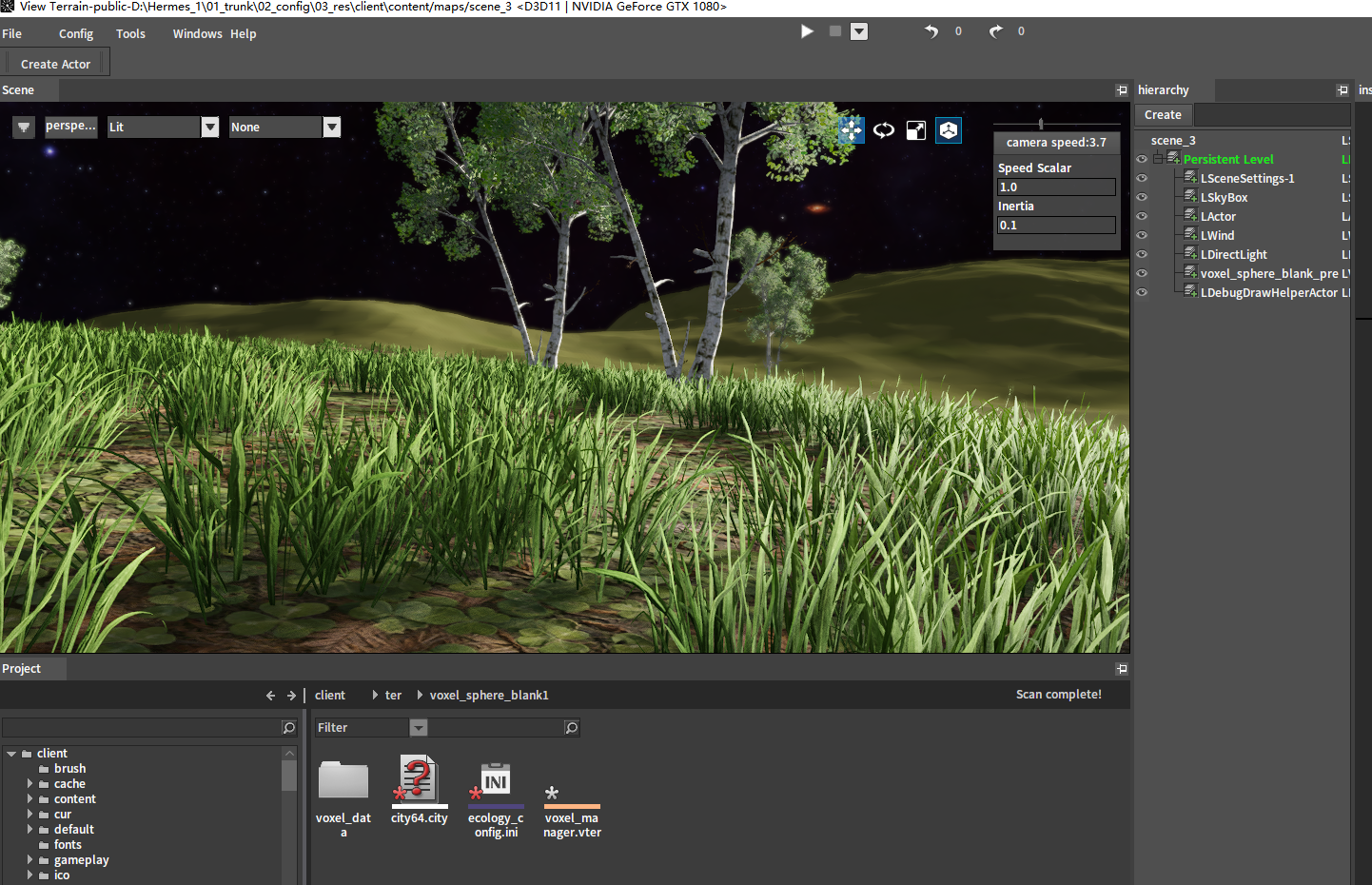
Step8.此时已经有了名为scene_3的星系,并且在星系里有一个名为voxel_sphere_blank1的母星。
生态编辑工具
生态编辑工具入口
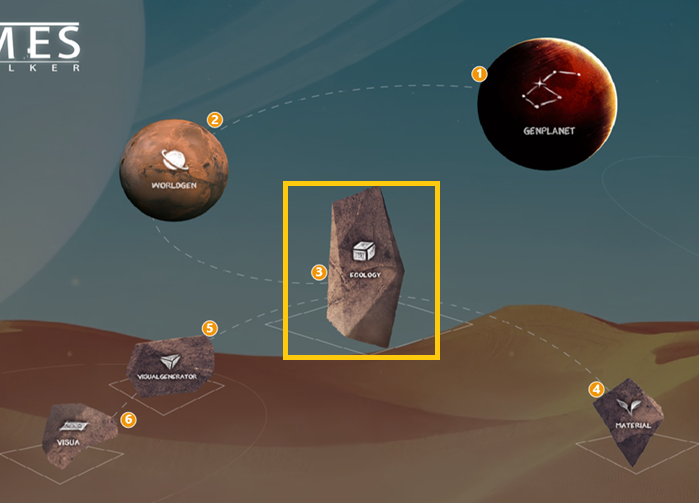
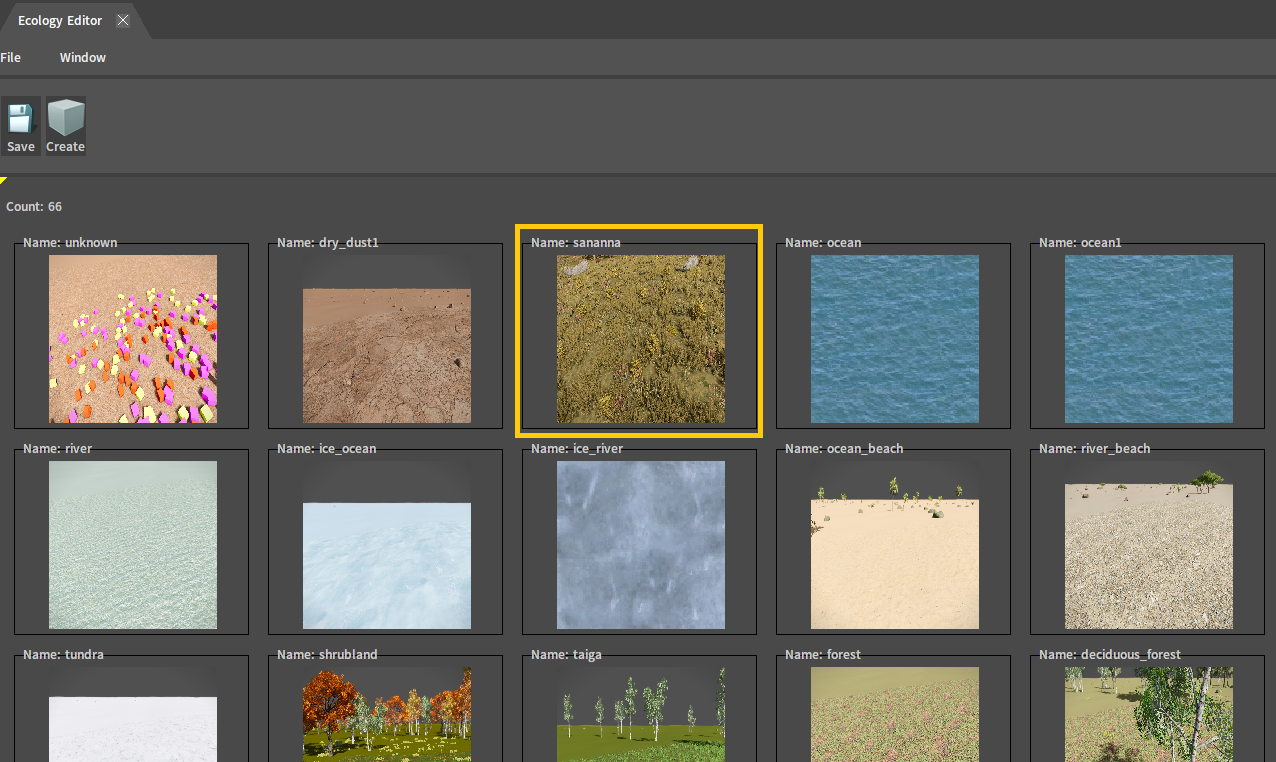
双击生态库中的任意生态,可以跳转到该生态的编辑
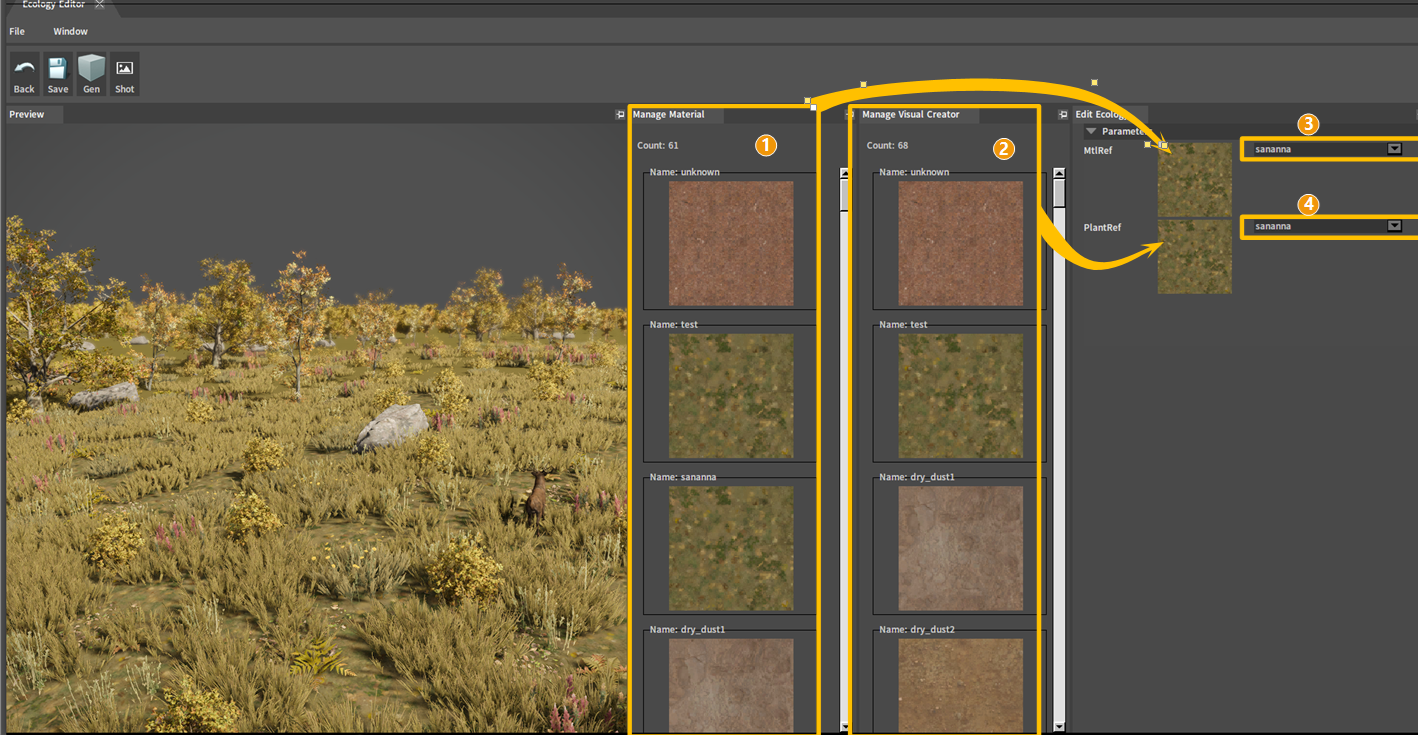
| Number | Description |
|---|---|
| 1. | 地表材质库:双击地表材质可以快速跳转到地表材质编辑工具 |
| 2. | 物件生成器库:双击物件生成器可以快速跳转到物件生成器编辑工具 |
| 3. | 地表材质选择 |
| 4. | 物件生成器选择 |
地表材质编辑工具
地表材质编辑工具入口
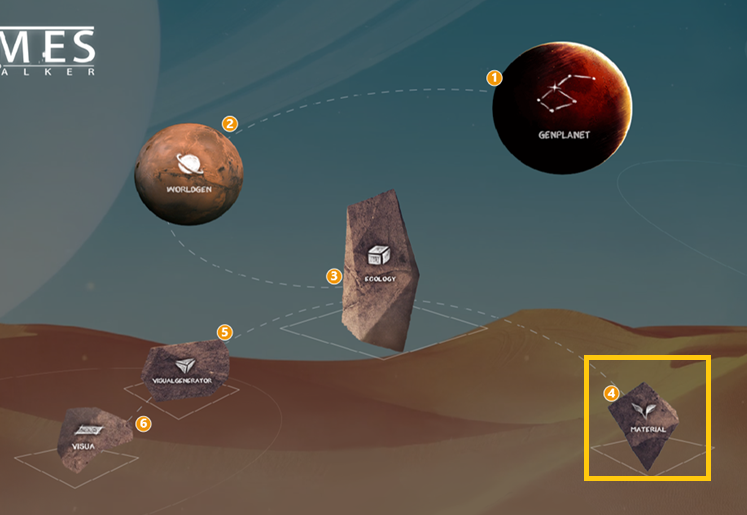
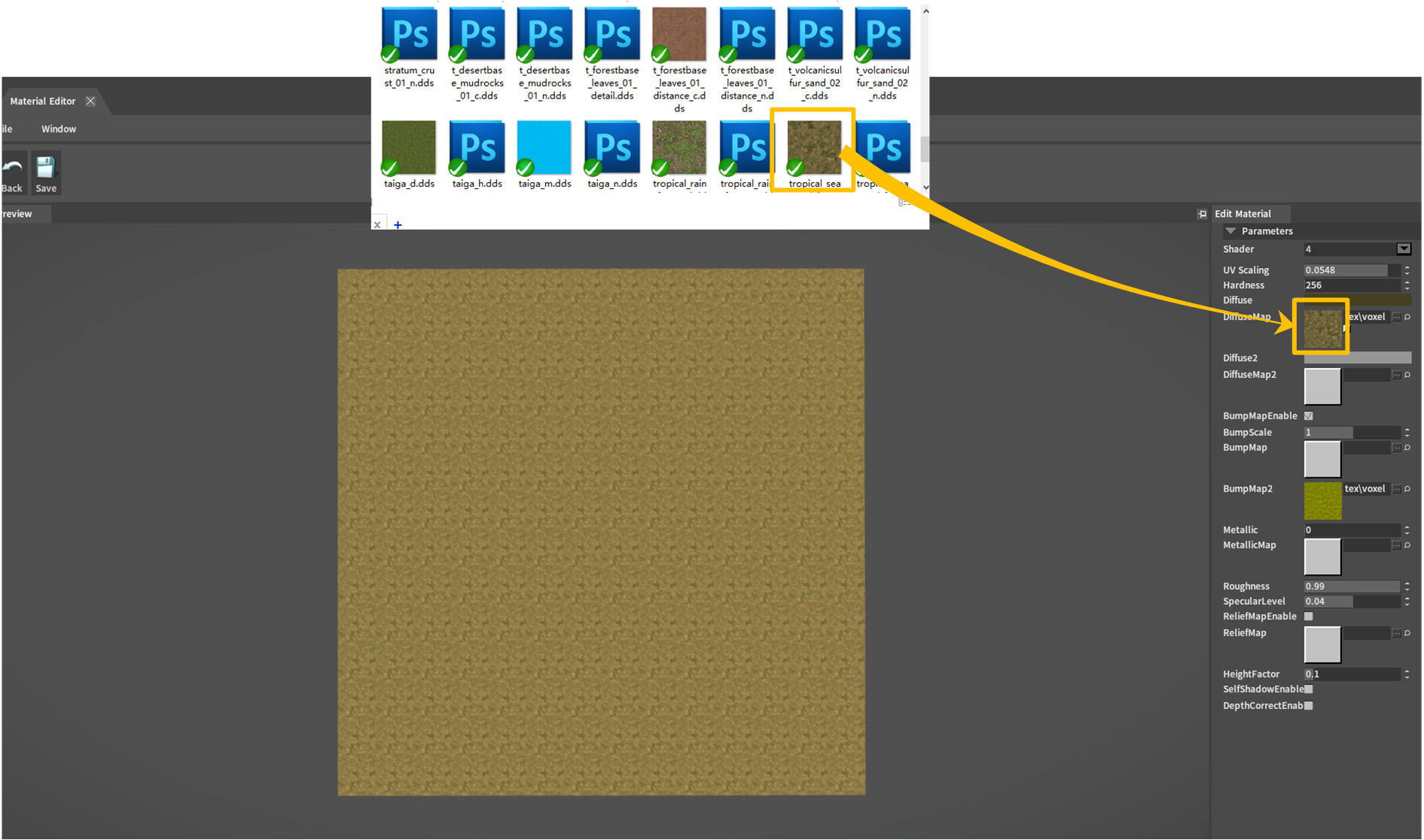
双击地表材质库中的任意地表材质可以进入地表材质编辑,将对应的地表贴图拖拽到对应的贴图卡槽中
物件生成器编辑工具
物件生成器编辑工具入口
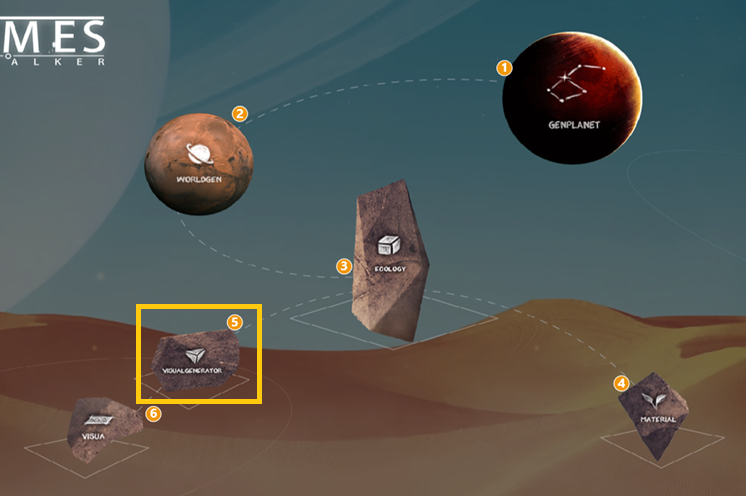
点击物件生成器库中的任意物件生成器,可跳转到该物件生成器的编辑界面
从物件库里拖拽到对应的分布模板中,点击 “Gen”工具栏按钮,重新生成物件分布
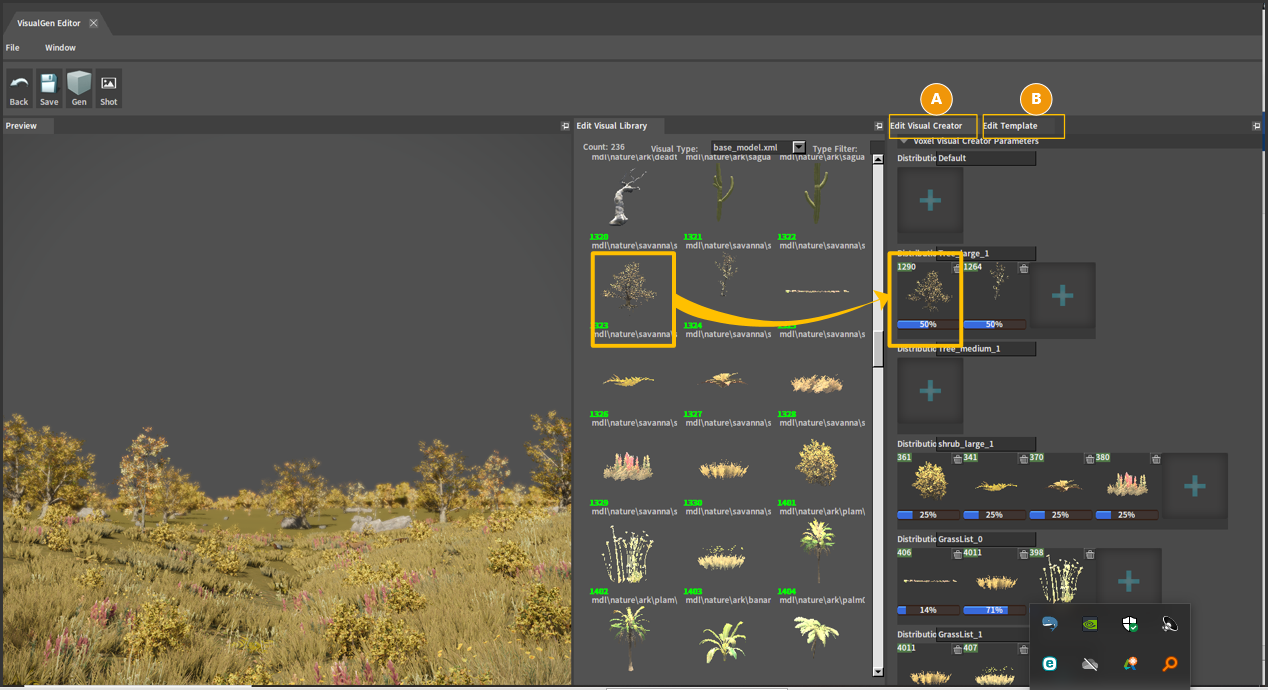
| Number | 说明 |
|---|---|
| A | Edit visual creator |
| B | Edit Template 用于控制生成物件的密度和所在级别 |
双击物件库中的任意物件就可以跳转到物件编辑
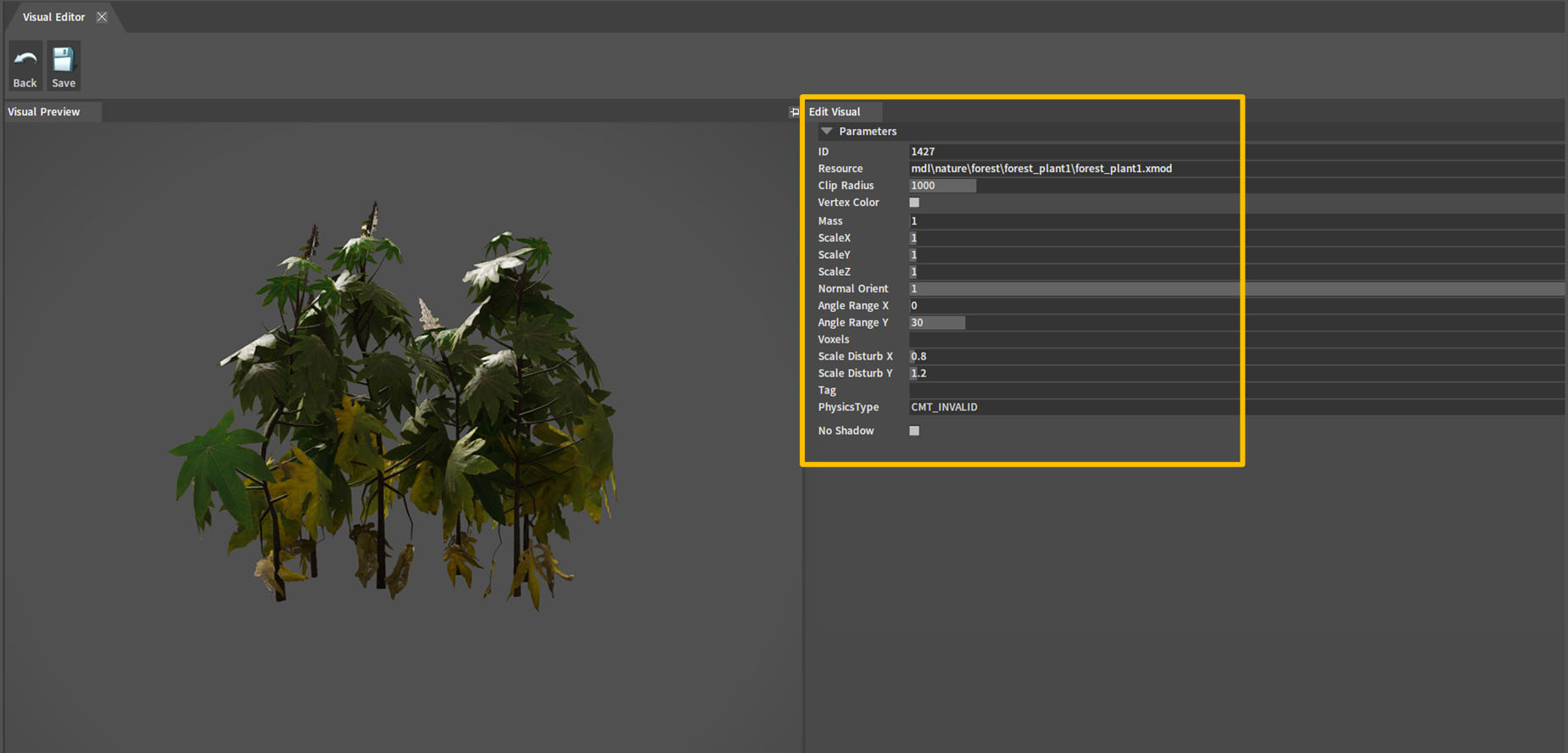
| 类型 | 说明 |
|---|---|
| Id | 物件编号(一般由系统自动分配) |
| resource | 资源路径 |
| Clip radius | 剪裁半径 |
| vertex color | 开启顶点色(暂时无效) |
| Mass | 质量 |
| scaleX | X方向缩放值 |
| scaleY | Y方向缩放值 |
| scaleZ | Z方向缩放值 |
| Normal orient | 和地表法线朝向的偏移值 1: |
| Angle rangeX | 角度范围最小值 |
| Angle rangeY | 角度范围最大值 |
| voxels | 体素占位 |
| Scale disturbX | 随机缩放最小值 |
| Scale disturbY | 随机缩放最大值 |
| tag | 标签 |
| physicsType | 物理类型设置 |
| No shadow | 是否启用阴影 |
物件库编辑工具
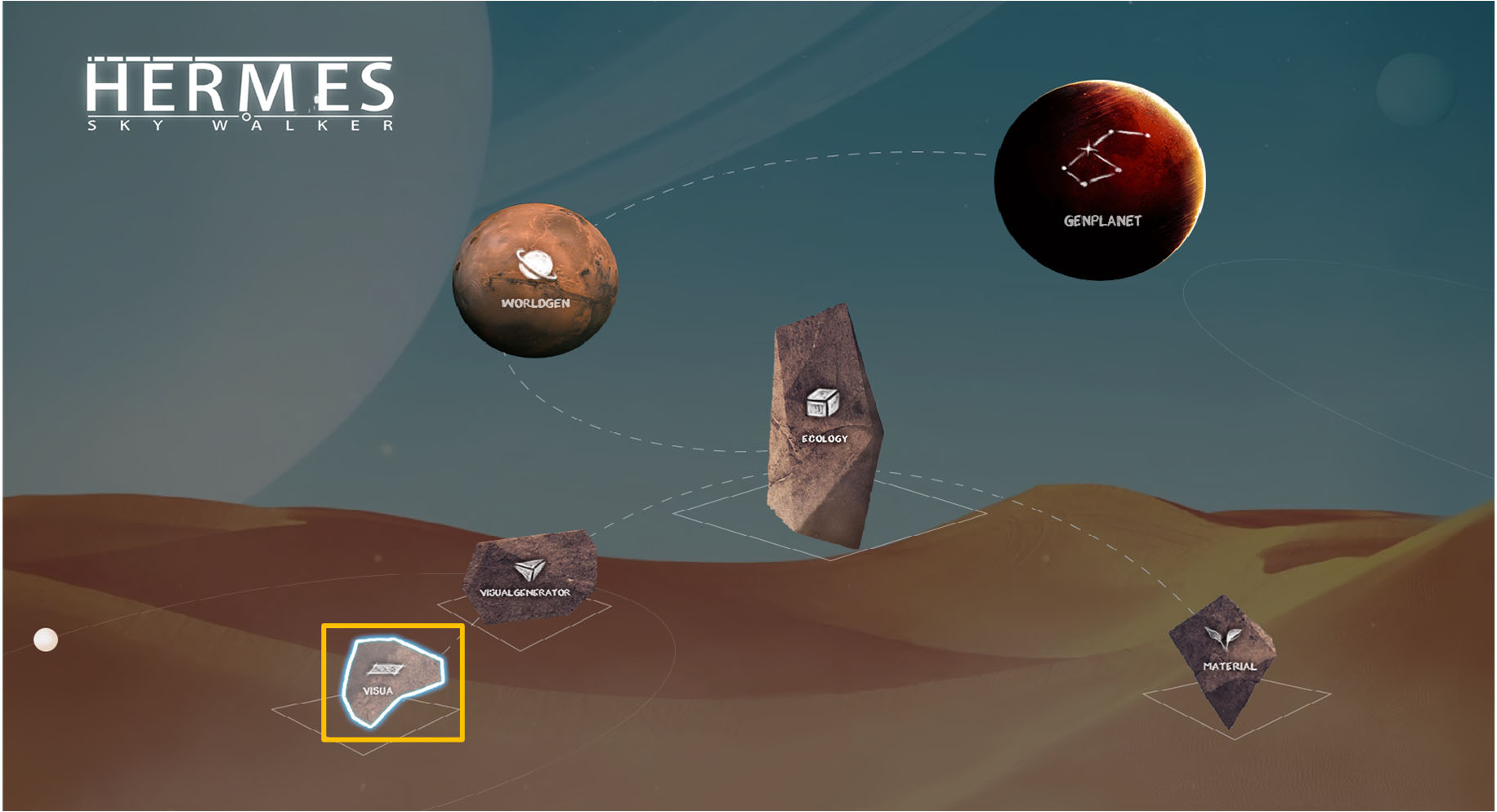
物件库编辑工具入口
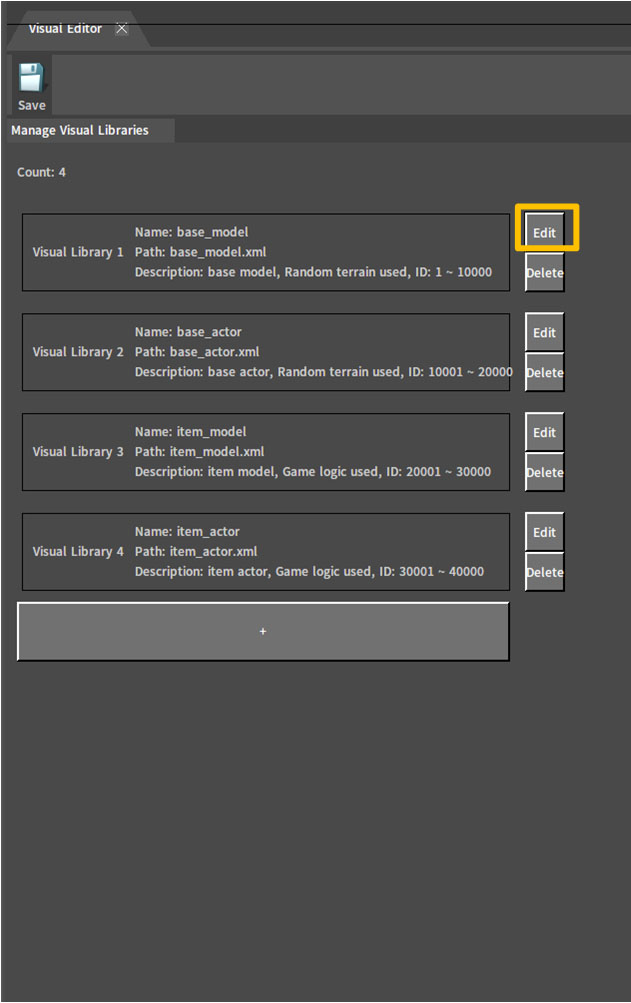
点击“Edit”按钮编辑指定物件库
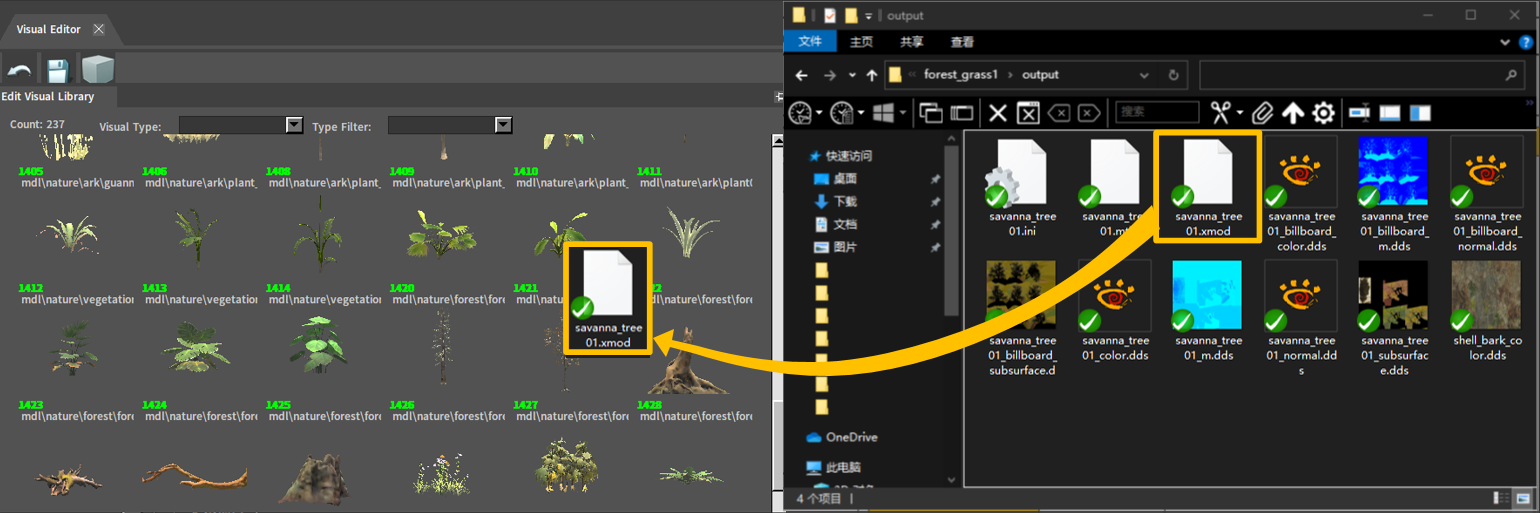
可将项目资源路径下的3D资源(xmod格式)文件拖入到物件库中,新添加的物件会添加至列表末端
随机星区
工具栏Tools->Random Area-> Random Area进入随机星区页面。
| 星区属性 | 说明 |
|---|---|
| Sphere Count | 星球数量,默认为3,范围为[1,5] |
| Sphere Name | 星球名,支持重命名 |
| Min Sphere Distance | 最小星球间距,默认为10000,范围为[100,100000] |
| Max Sphere Distance | 最大星球间距,默认为60000,范围为[100,100000] |
| Ecology Count | 生态数量,默认为5,范围为[0,20] |
| Ecology Name | 生态名,支持重命名 |
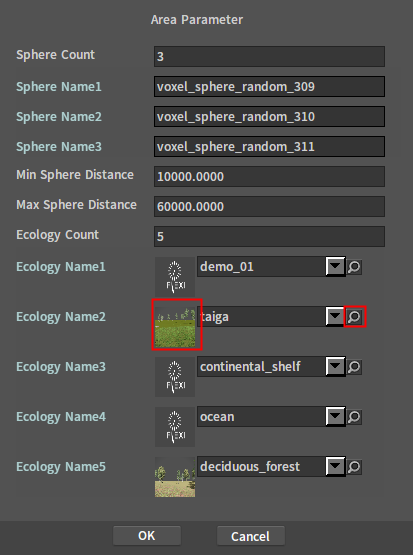
在打开随机星区页面时出现的五个生态是随机的。
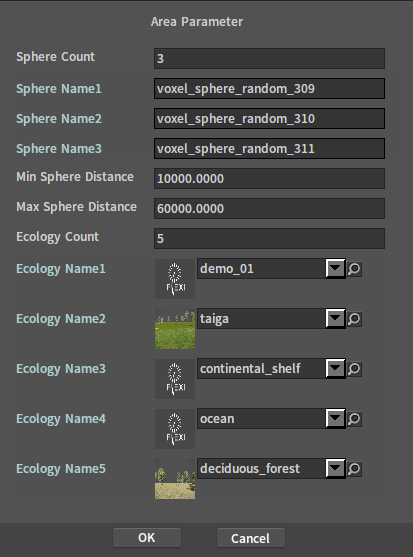
双击预览图可以进入生态编辑。点击查找按钮可以定位当前选择的生态。
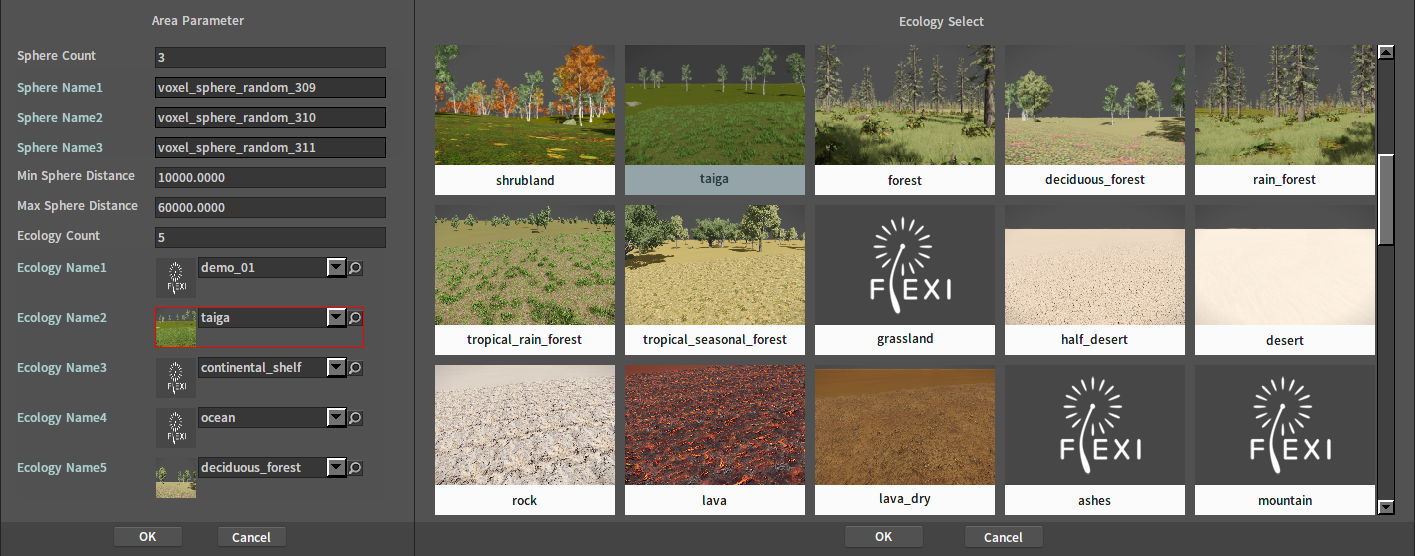
选择需要进行替换的生态,点击“OK”或者直接双击生态均可进行替换。
在调整好星区参数之后点击“OK”生成星区。
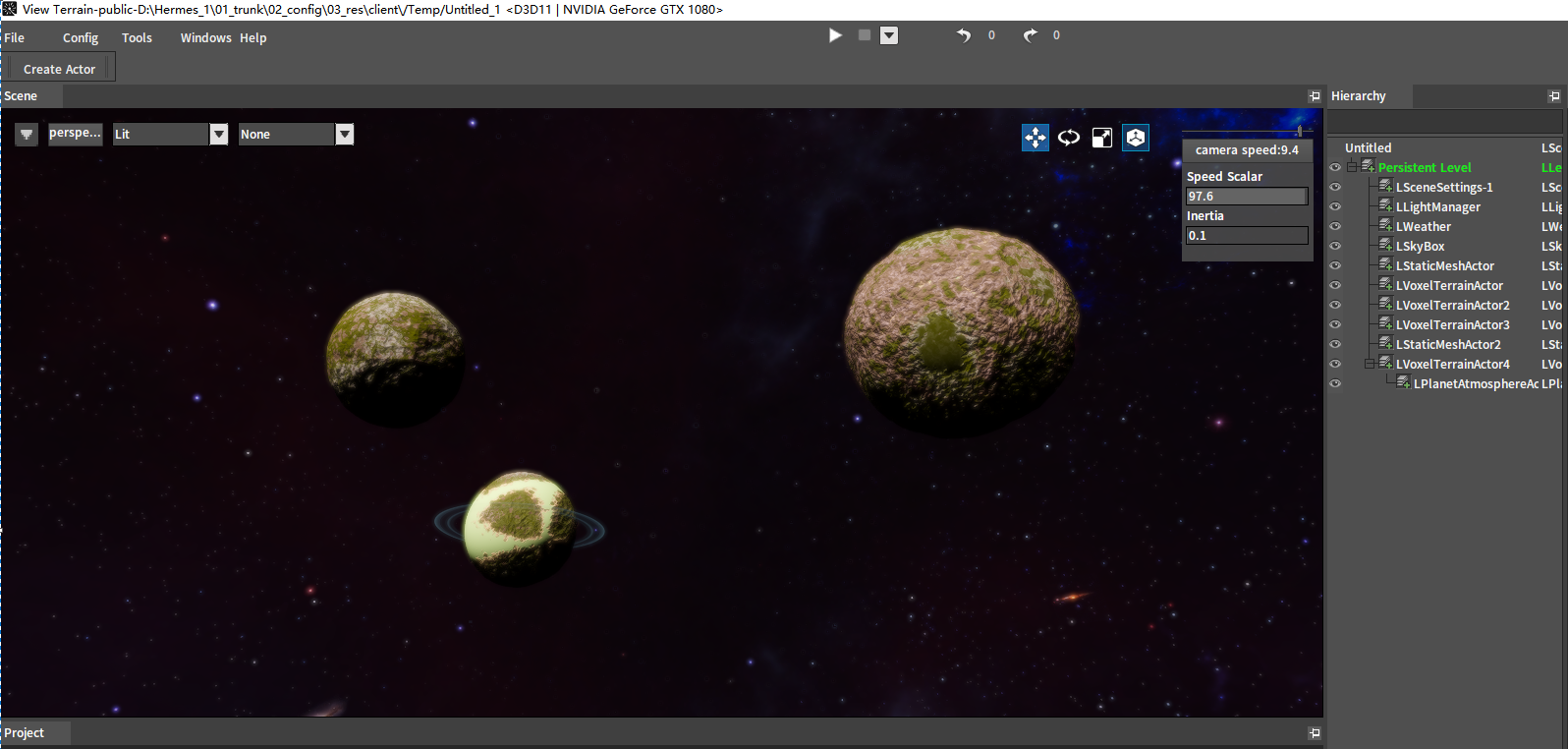
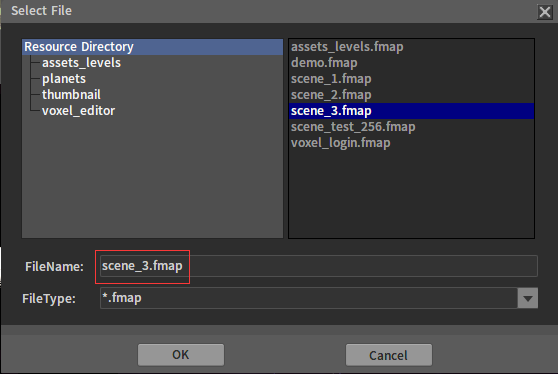
最后File->Save all levels(Ctrl+Shift+S)输入星区的名称(scene_3.fmap)后保存
随机多个星区
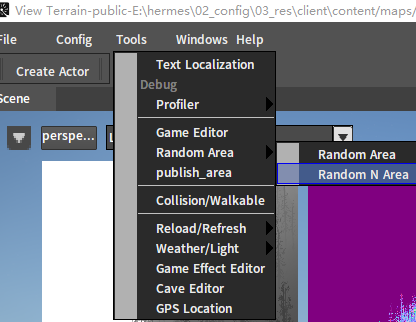
工具栏Tools->Random Area-> Random N Area进入随机一些星区页面。
支持修改星区数量,范围为[1,10]。
点击“OK”生成星区。

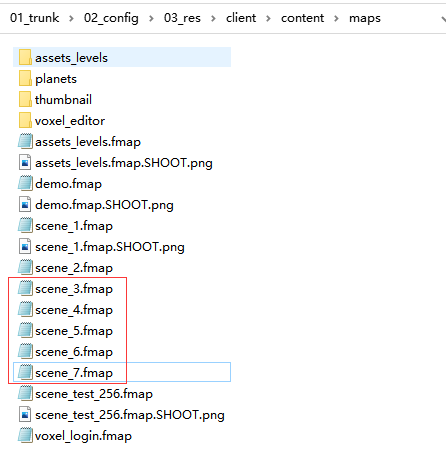
生成结束后会在关卡资源目录中生成出对应的5个关卡文件
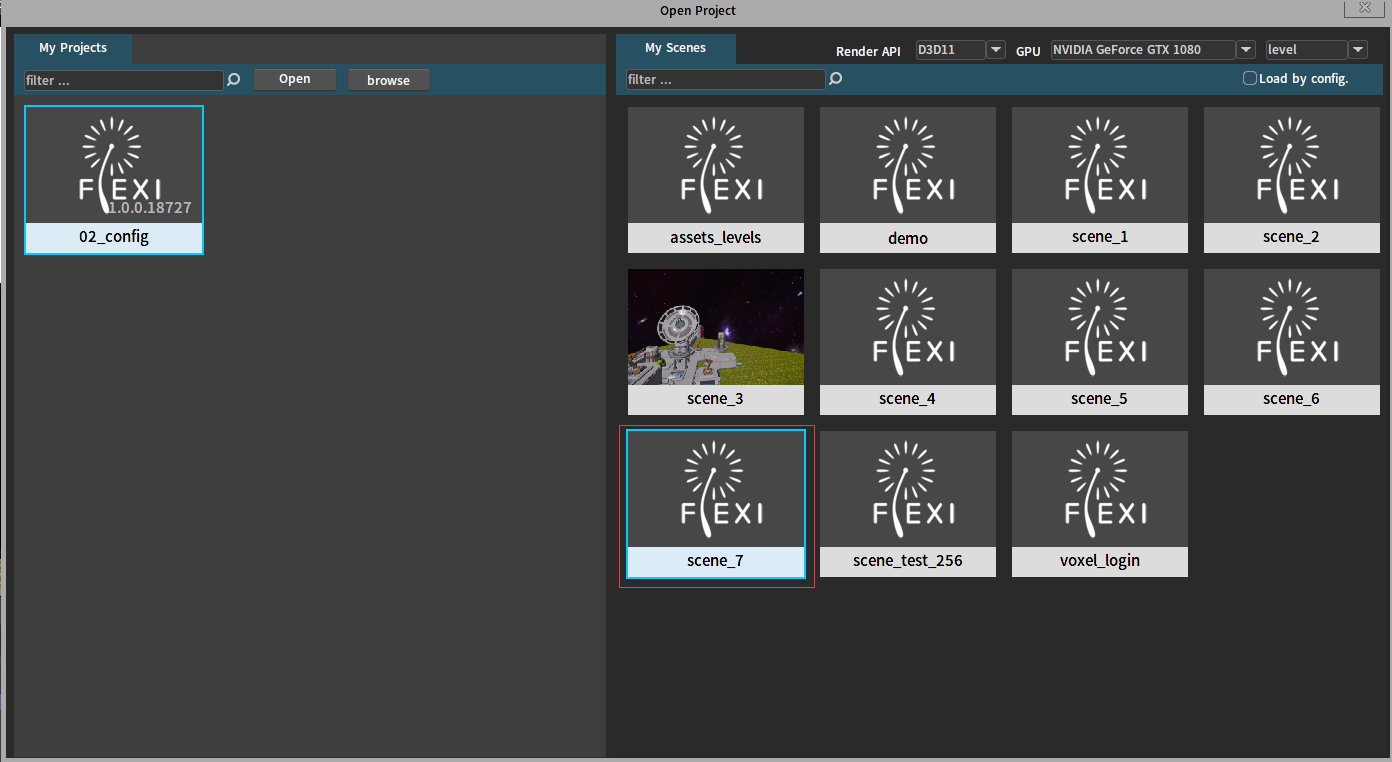
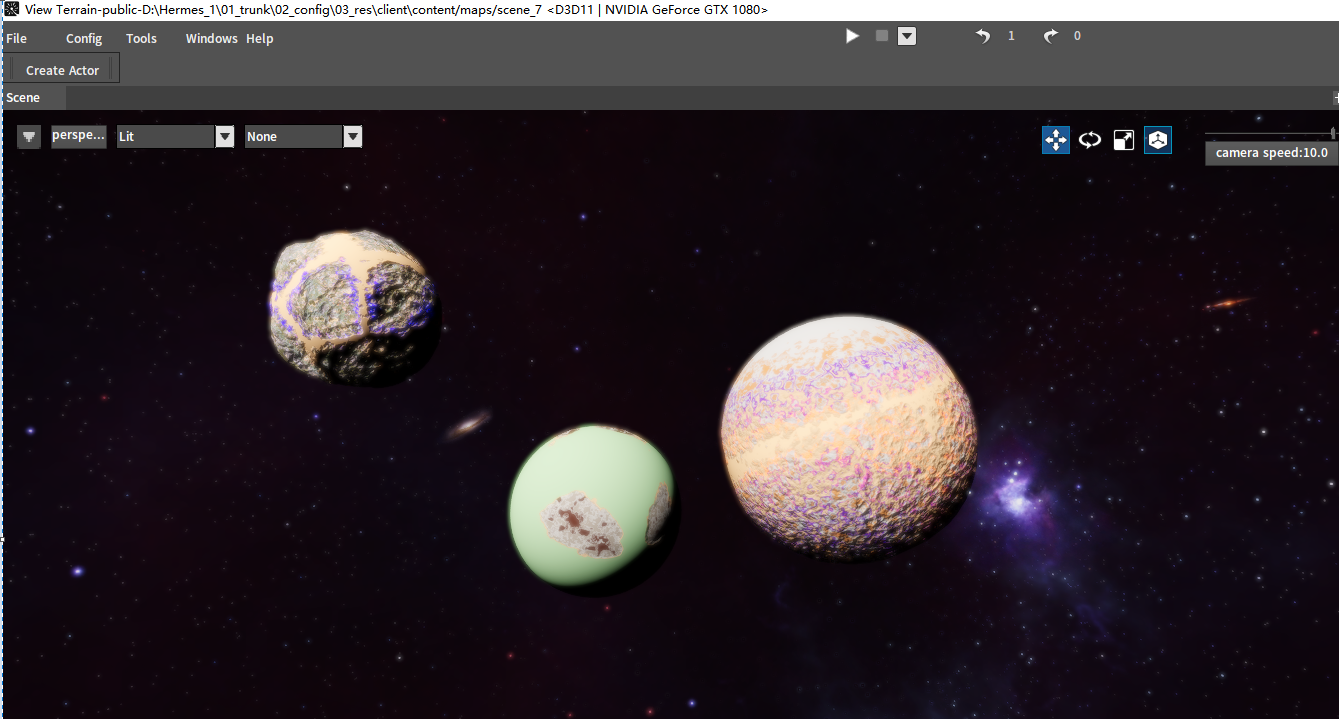
最后通过File->Open Project打开工程里找到随机的关卡,然后打开它。
发布星区
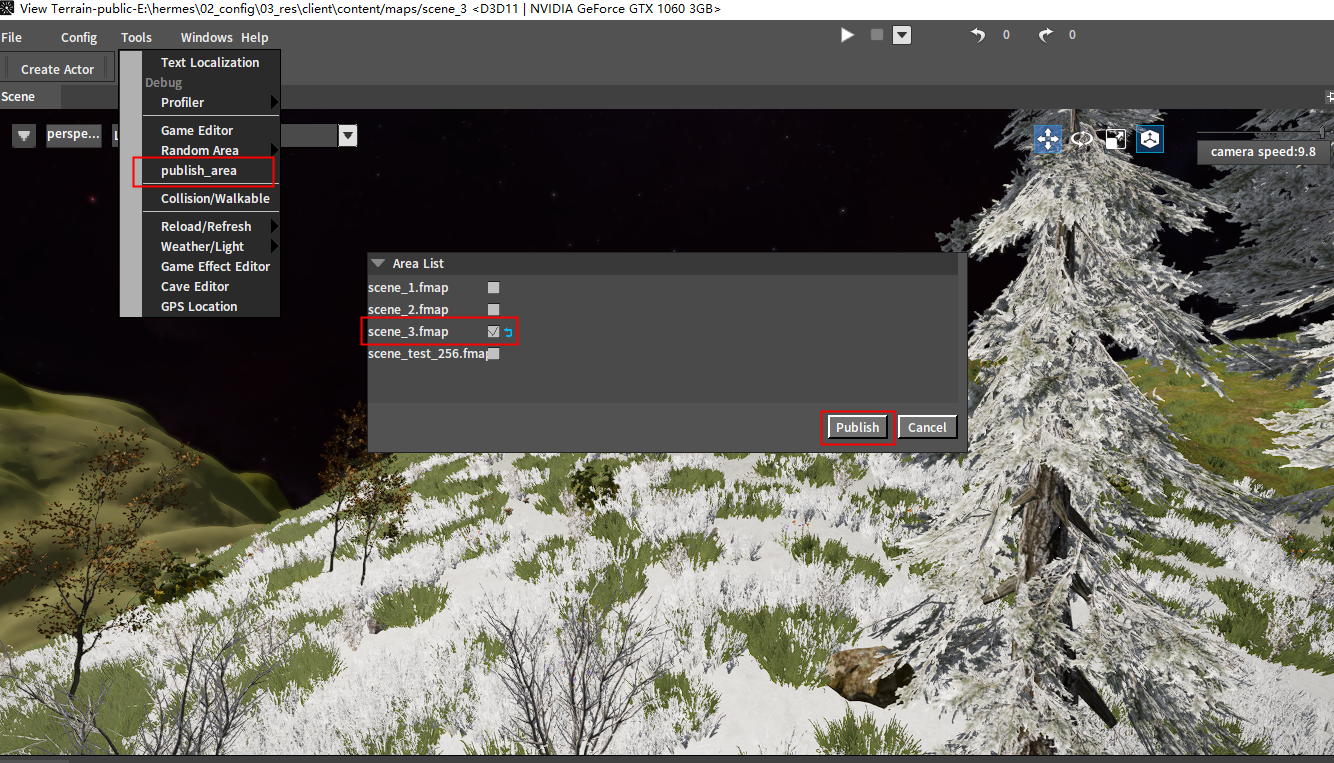
工具栏Tools->publish_area进入发布星区界面,勾选想要发布的星区(scene_3.fmap),然后点击Publish按钮进入发布。
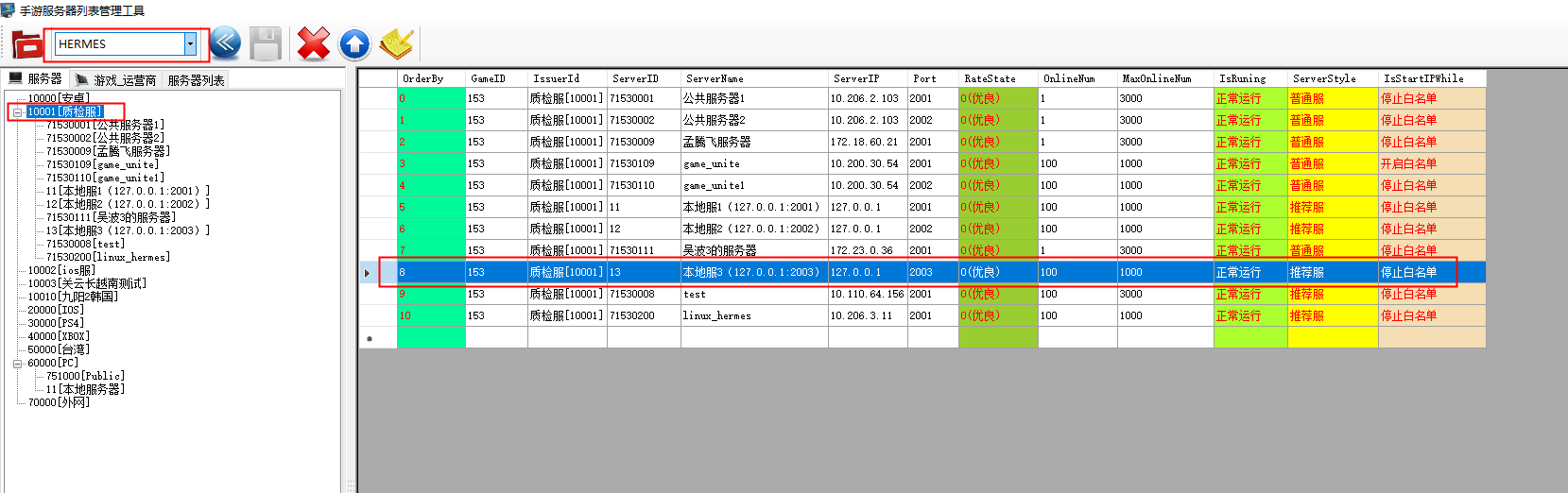
发布结束后会弹出\<手游服务器列表管理工具>并配置上对应的本地服数据。
打开客户端02_config\01_client\config目录,修改user_config.ini配置如下:
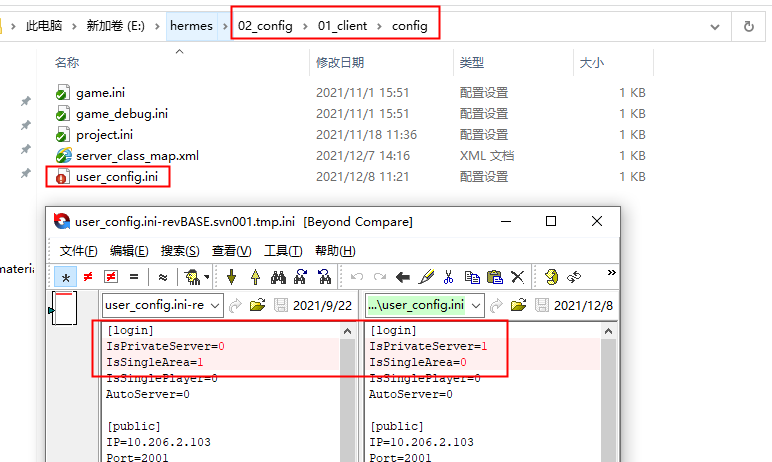
| UserConfig属性 | 说明 |
|---|---|
| IsPrivateServer | 是否私服 |
| IsSingleArea | 是否单一星区 |
在02_config\02_server下,双击start_unite_debug64.bat启动私服。
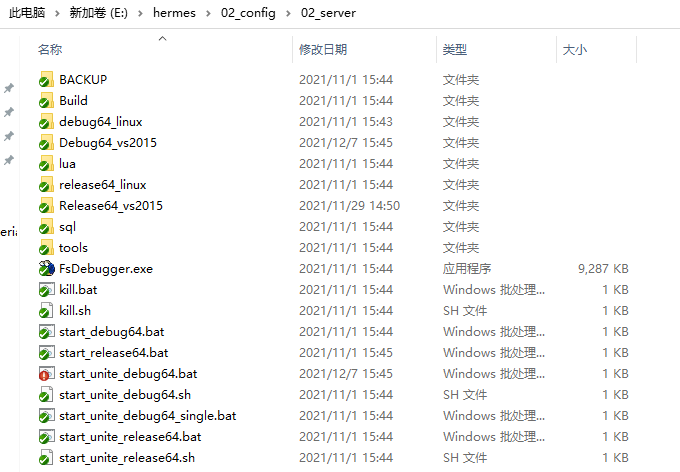
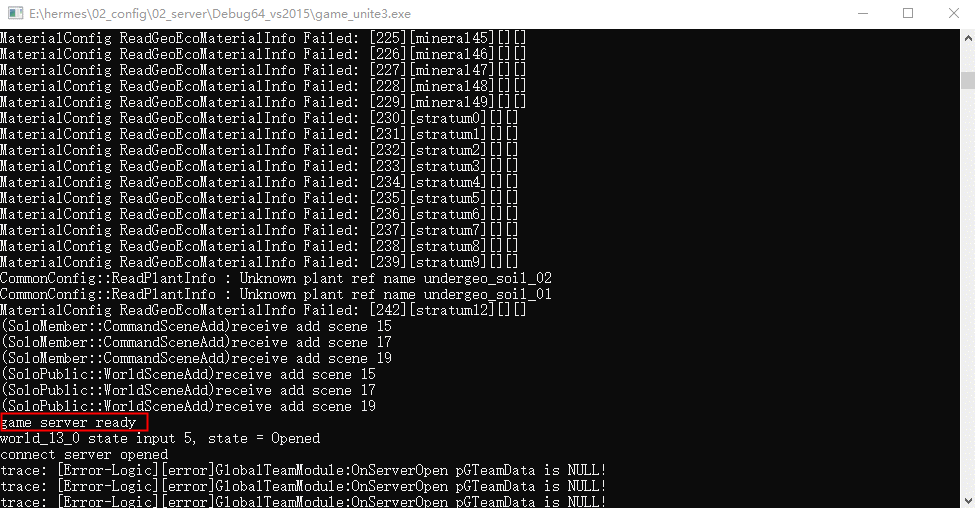
当game_unite3.exe窗口出现game server ready时表示服务器就绪。
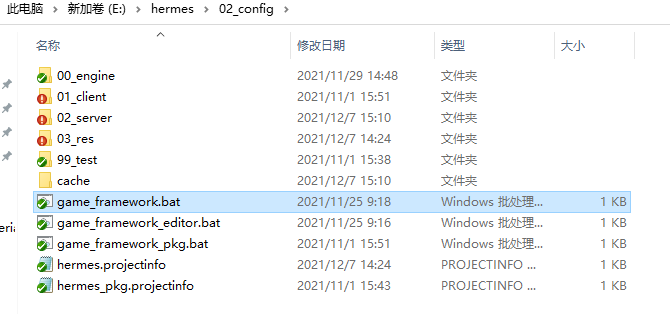
此时可以在02_config下双击运行game_framework.bat进入客户端
进入登陆界面后使用pcg001~pcg999账户登入。
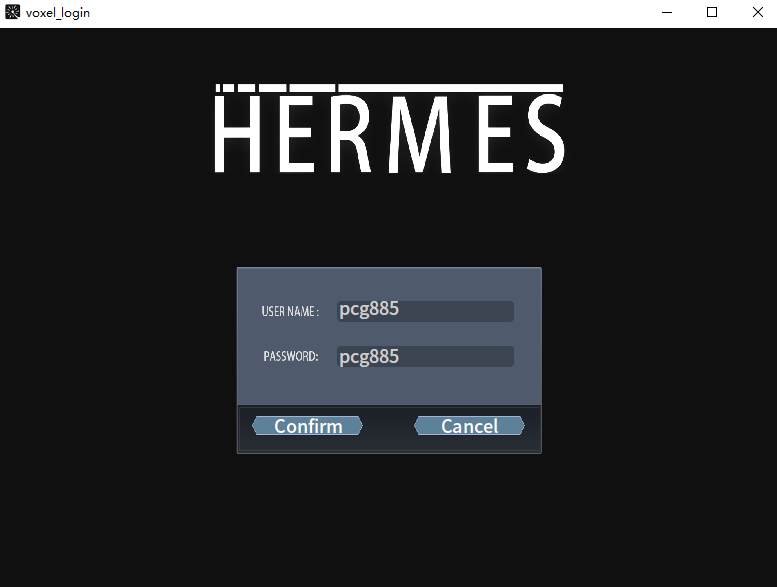
点击“Confirm”按钮。
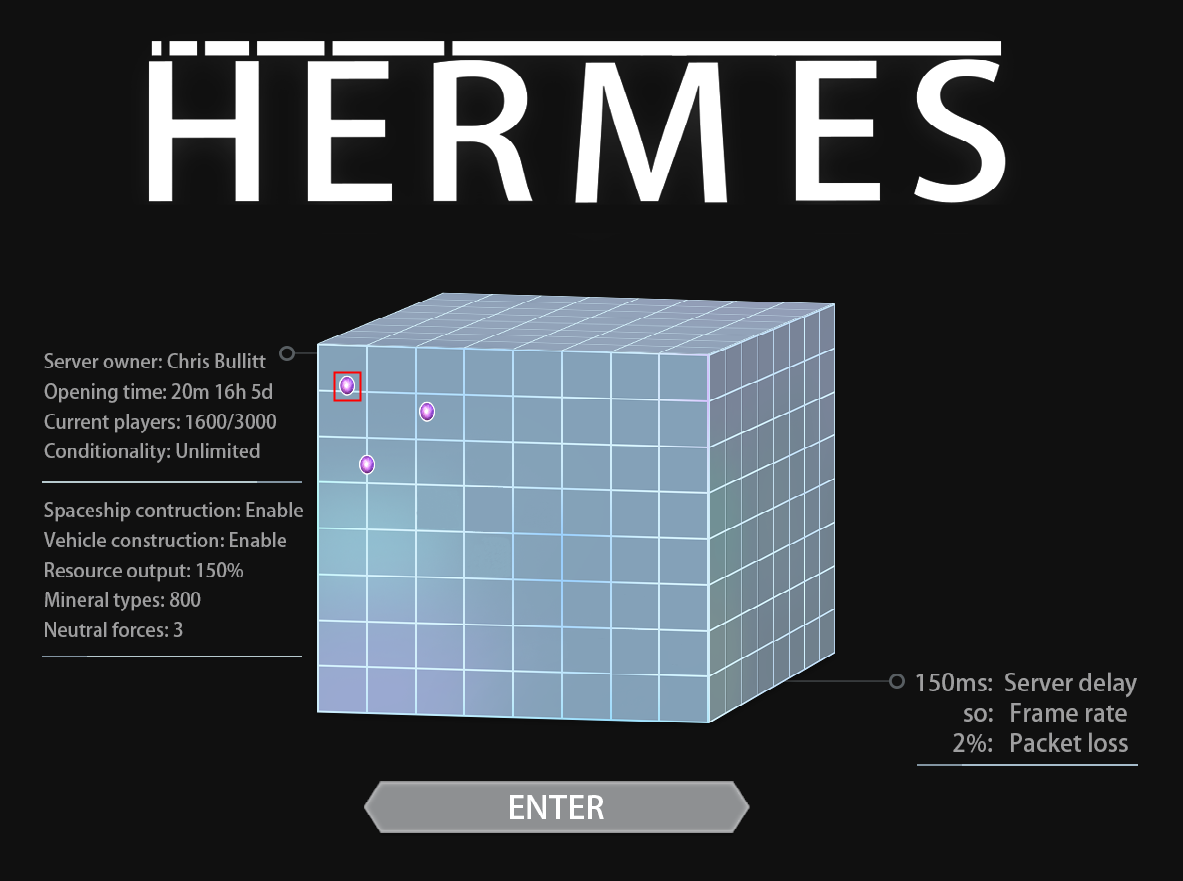
出现如上图所示界面时,点击选择左上角的点,点击“ENTER”按钮进入。
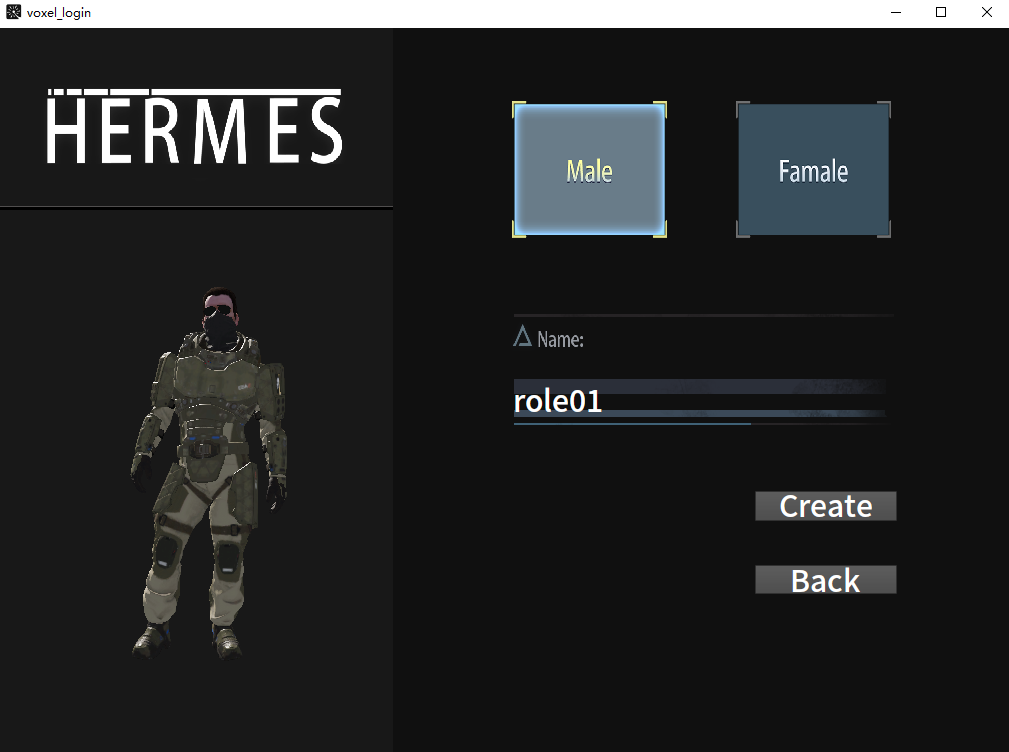
设置玩家性别和名字,如role01,然后点击“Create”按钮创建角色。
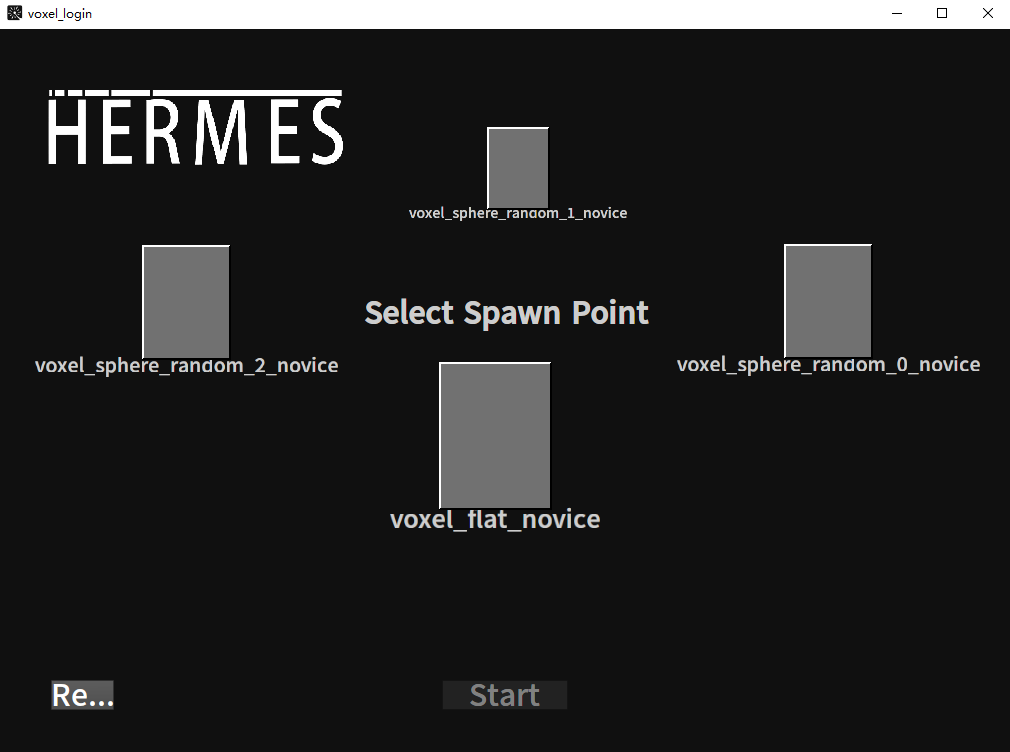
voxel_sphere_random_0_novice、voxel_sphere_random_1_novice、voxel_sphere_random_2_novice是该星区的三个星球,voxel_flat_novice是太空舱。
选择一个出生点,如voxel_sphere_random_1_novice,点击“Start”按钮进入游戏。
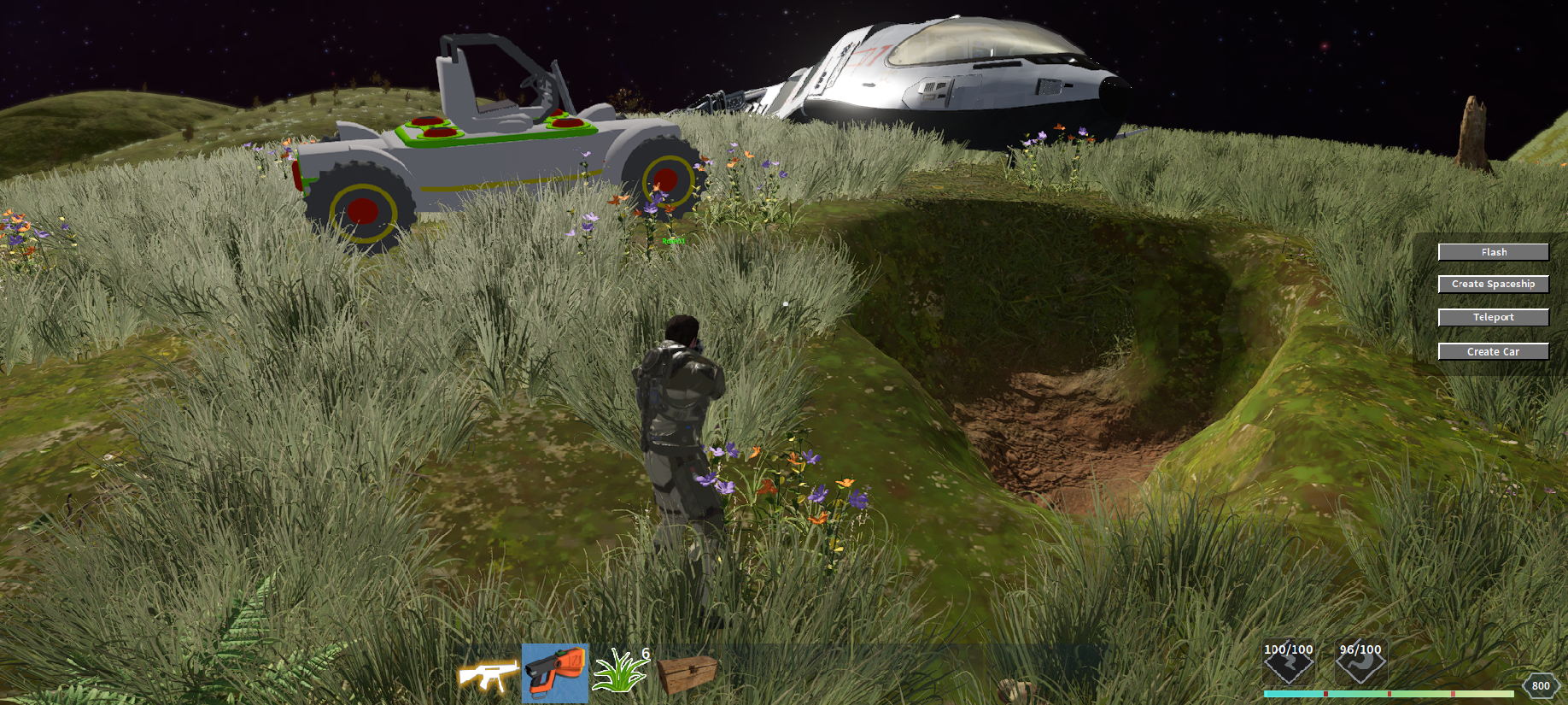
并可以射击、改变地形、种草、放置储物箱、放置并使用小车和飞船等功能。
资源管理器
拖拽场景配置文件到场景
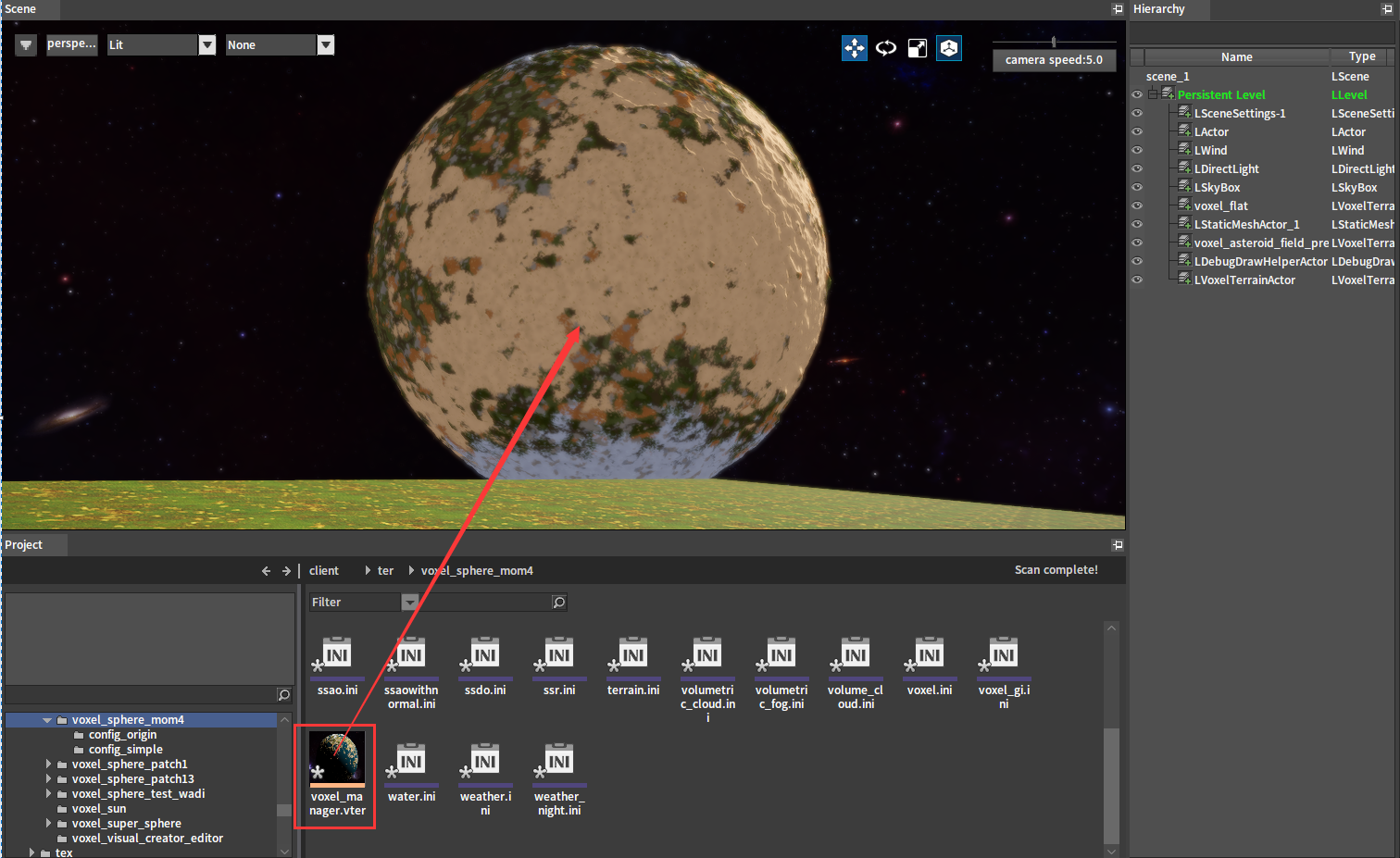
打开资源管理器并选择client\ter目录,选择一个星球如voxel_sphere_mom4,可以拖拽文件voxel_manager.vter到场景中。